伊兒瑪 iRRMA
懶人 LINE 記帳攻略
照下面四段做,設定一次就好。用電腦設定最方便,手邊只有手機也可以:先在下面選「用手機」或「用電腦」,就只看那一套步驟。紅框是要按的地方,數字是順序。卡住了,到伊兒瑪 LINE@ 輸入「卡住了」送出。
你的 Google 帳號、你的 LINE,一支手機(有電腦更方便)。
全部 0 元,第一次設定大約十分鐘。
一複製空白帳本到你的 Google用手機 Safari 就能做
複製空白帳本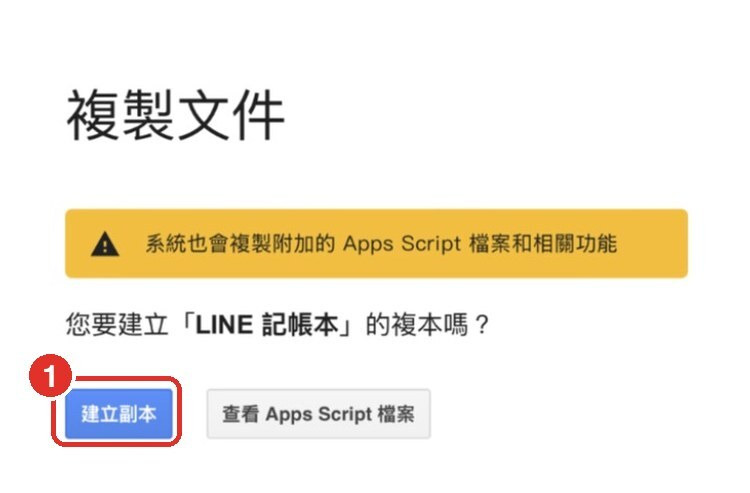
按上面的「複製空白帳本」,會打開 Google 的「複製文件」這一頁(還沒登入會先叫你登入 Google),按 ①「建立副本」。複製出來的這份試算表就是你的帳本,放在你自己的 Google 雲端硬碟,沒有分享給伊兒瑪。
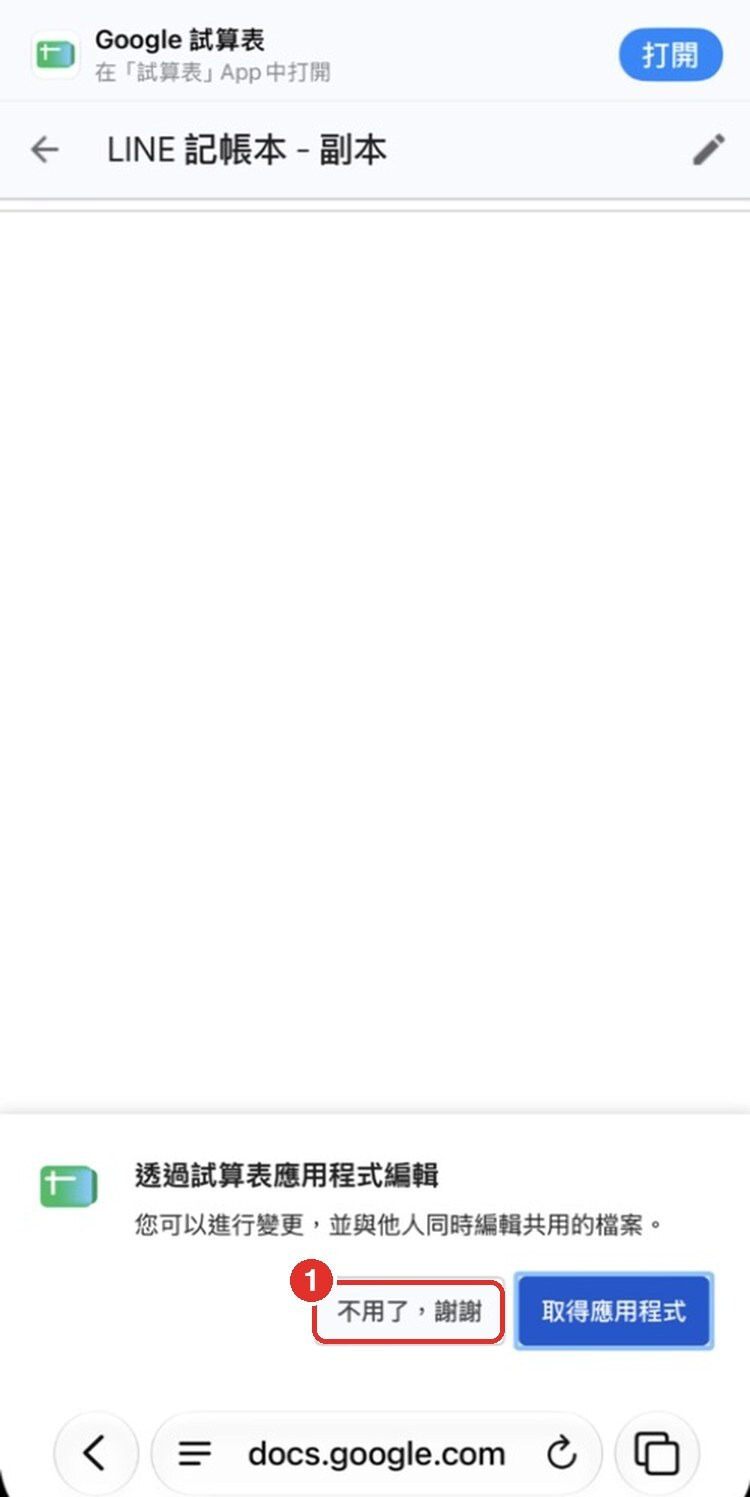
跳出「透過試算表應用程式編輯」,按 ①「不用了,謝謝」,留在 Safari 繼續做。
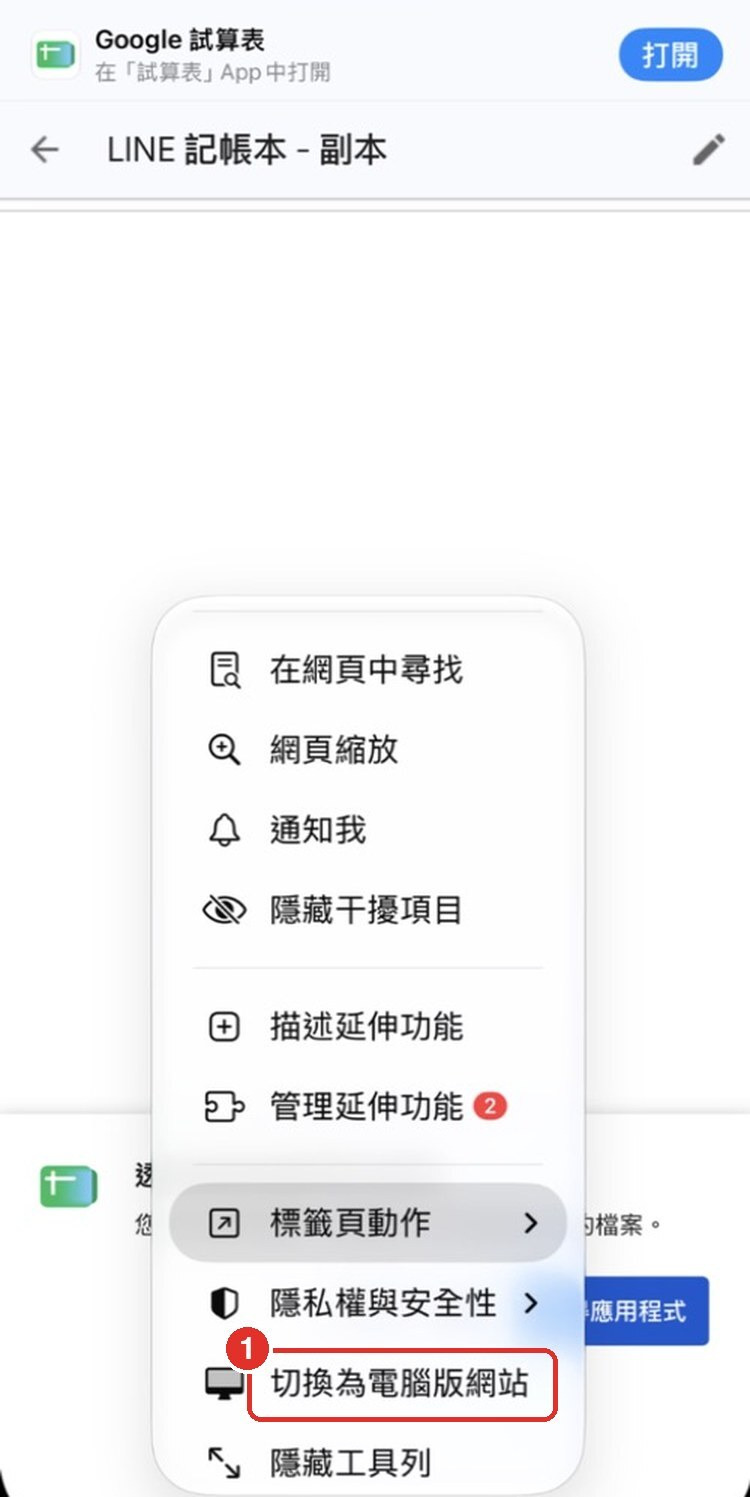
按網址列左邊的「≡」,選單往下滑到最底,按 ①「切換為電腦版網站」。
Android 手機:Chrome 右上「⋮」→ 勾「電腦版網站」。
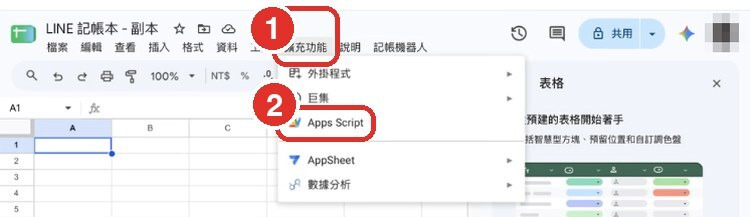
換成電腦版會跳幾個提示,按「不用了」「我知道了」關掉。上面選單按 ①「擴充功能」→ ②「Apps Script」。字很小,可以用兩指放大再按。
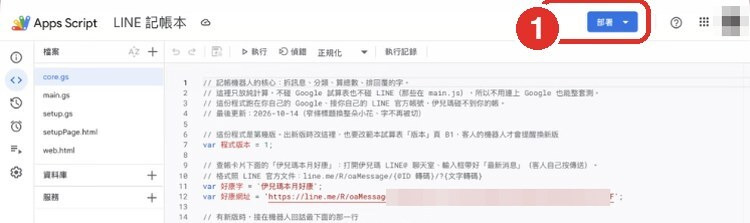
Apps Script 會開在新分頁,又變回手機版:再按一次「≡ → 切換為電腦版網站」。畫面太大就用「≡ → 網頁縮放」調小,直到看得到右上藍色的 ①「部署」。
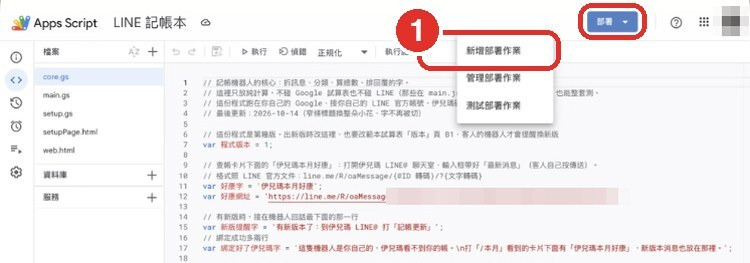
按「部署」→ ①「新增部署作業」。
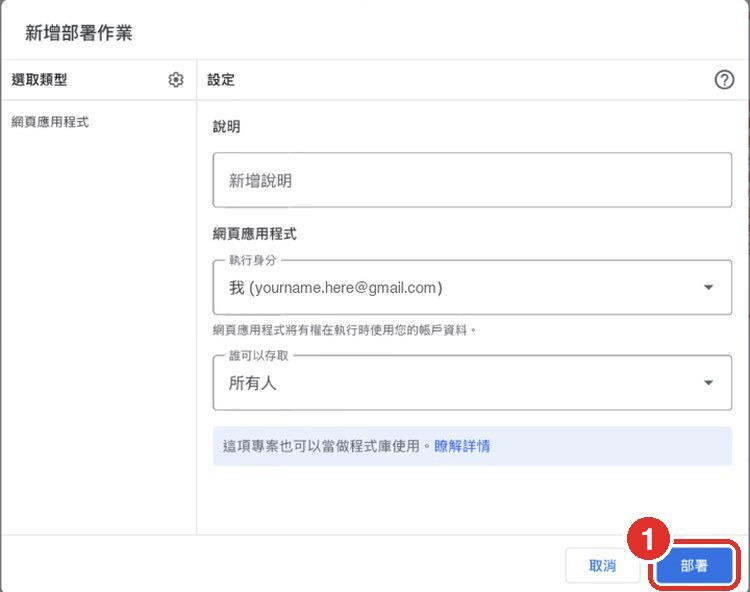
類型、執行身分(我)、誰可以存取(所有人)都已經自動填好,什麼都不用改,直接按 ①「部署」。
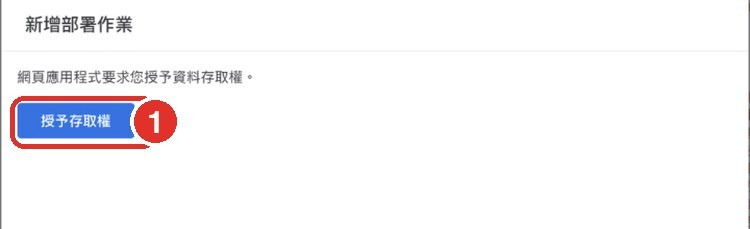
按 ①「授予存取權」。
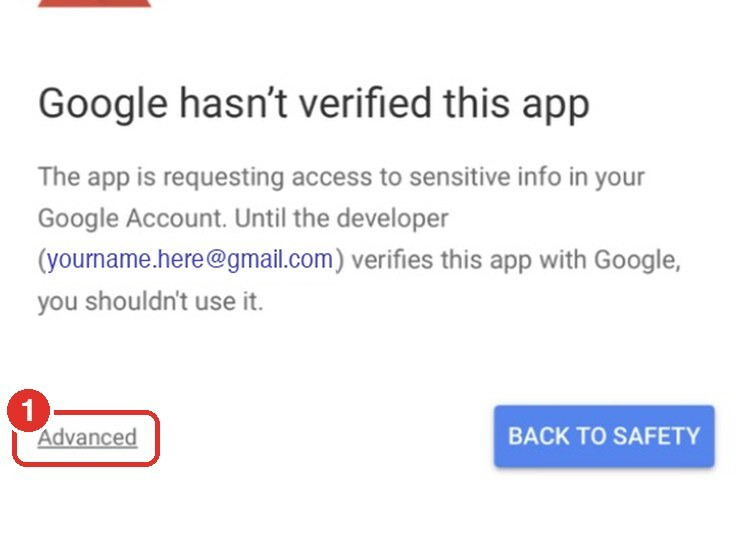
Google 會跳英文警告「Google hasn’t verified this app」。這是因為程式是你剛剛自己複製的,沒有送 Google 審核,不是病毒。按左下 ①「Advanced」。
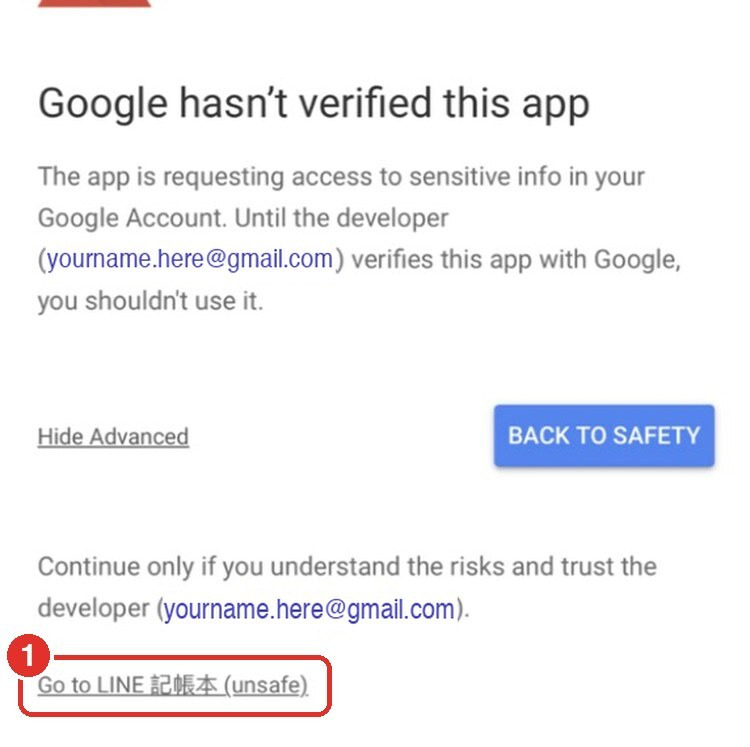
下面多出一段,按最下面那行 ①「Go to LINE 記帳本 (unsafe)」。
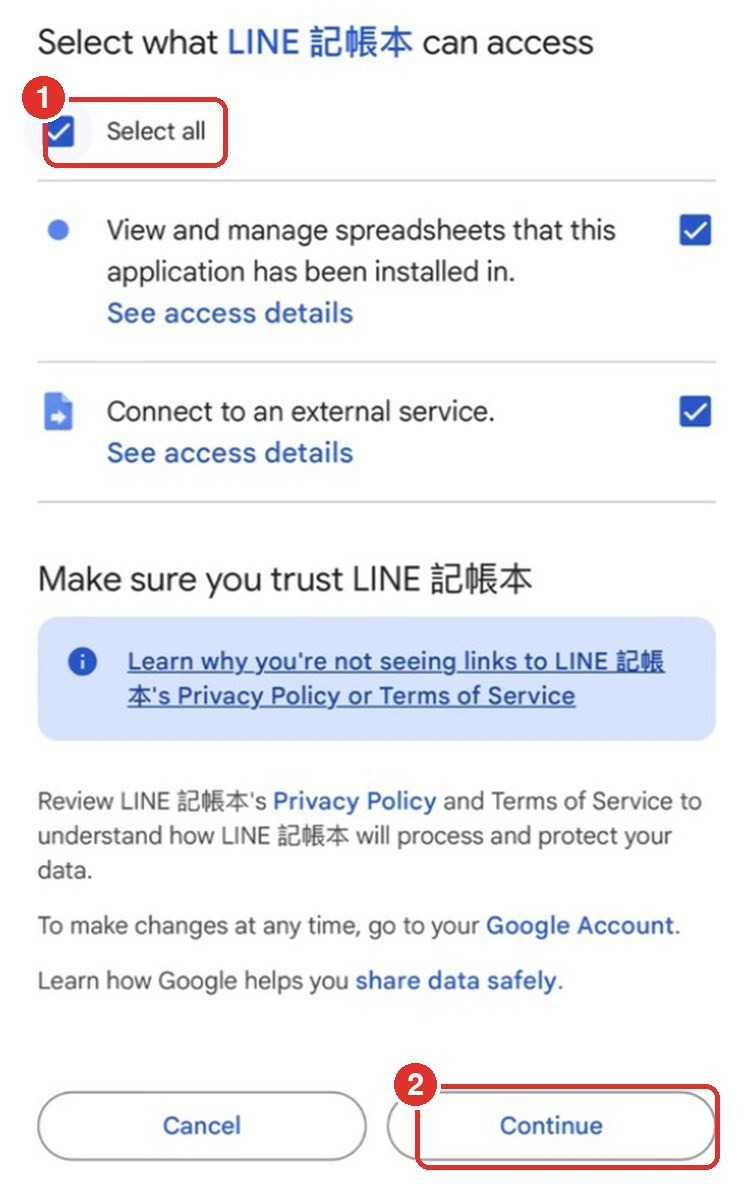
勾 ①「Select all」,下面兩項(管理這份試算表、連到外部服務=LINE)都要打勾,再按 ②「Continue」。沒勾全的話機器人會壞掉。
授權完,Safari 可能會自己跳到別的分頁,這時候部署其實還沒完成:回到 Apps Script 那一頁,再按一次「部署 → 新增部署作業 → 部署」。
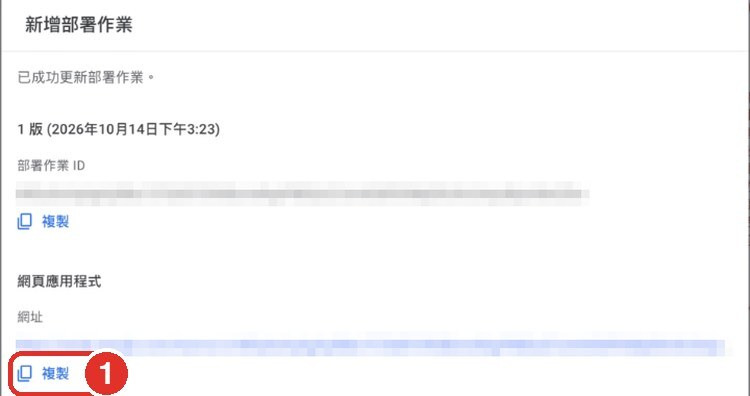
部署好了。按「網頁應用程式」網址下面的 ①「複製」,貼到 Safari 網址列打開(直接點網址可能沒反應)。
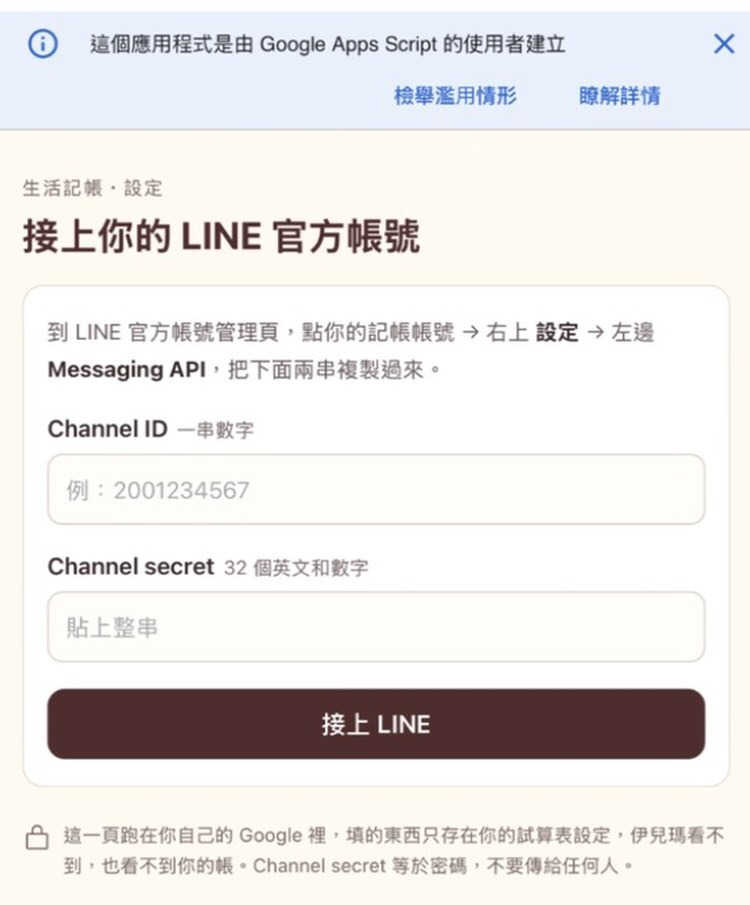
打開就是「接上你的 LINE 官方帳號」這一頁。先別關,等一下拿到兩串號碼要回來這裡貼。
二開你自己的 LINE 官方帳號手機 App
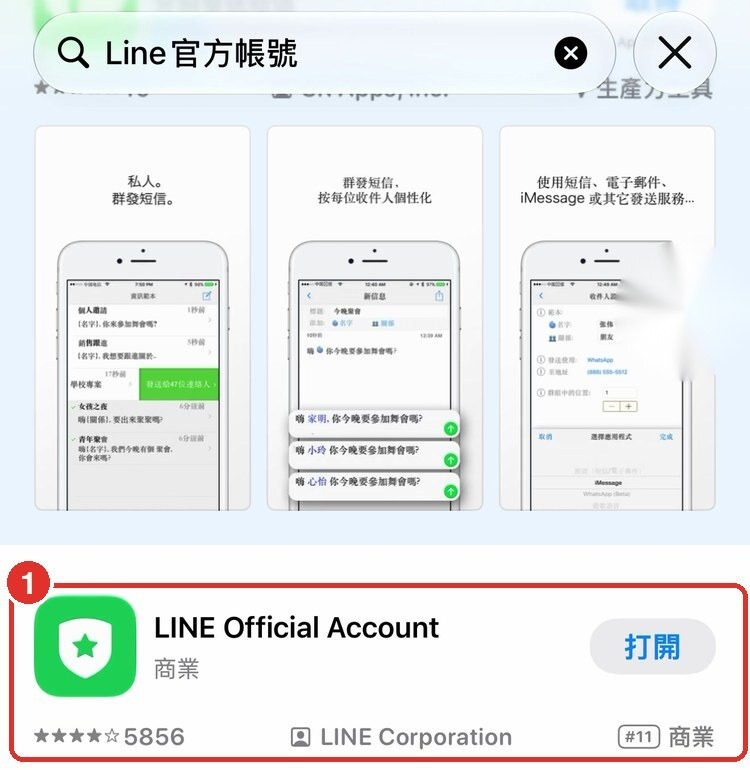
iPhone 到 App Store、Android 到 Play 商店,搜尋「LINE官方帳號」,下載 ① 綠色盾牌那個「LINE Official Account」。打開後,用你平常的 LINE 登入。
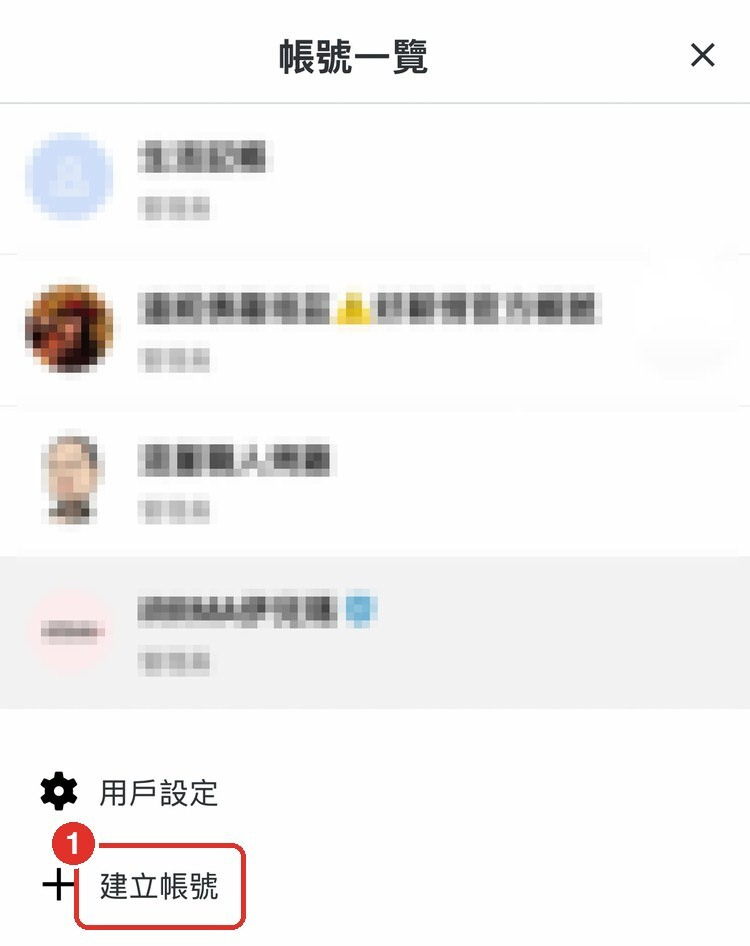
第一次用的人,登入後直接按「建立帳號」。已經有官方帳號的人(例如店裡的 LINE@),建議另外開一個專門記帳的,因為設定時會需要關閉聊天功能:左上「≡」打開帳號一覽,按最下面 ①「+建立帳號」。
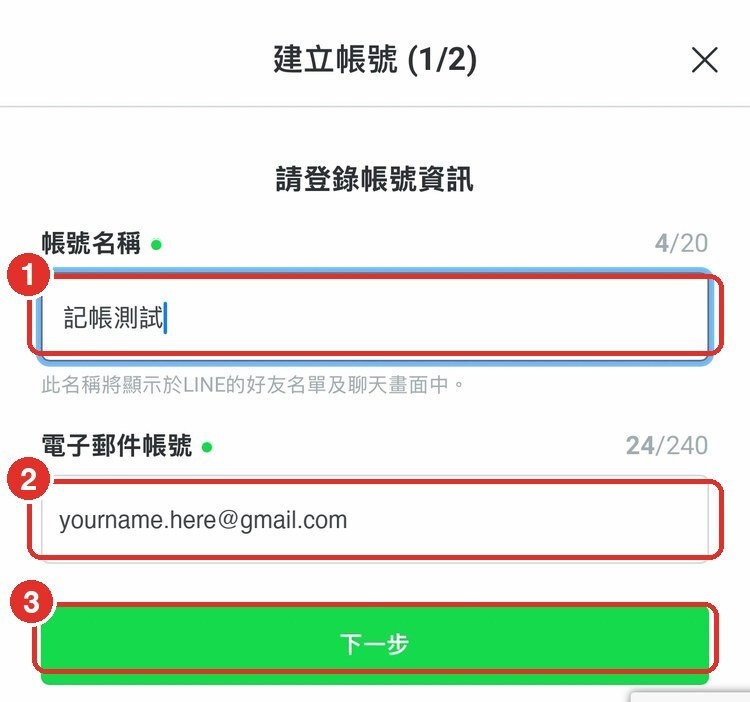
① 帳號名稱隨你取,例如「我的記帳本」,之後在 LINE 看到的機器人就叫這個名字 ② 填你的電子郵件 ③ 按「下一步」。
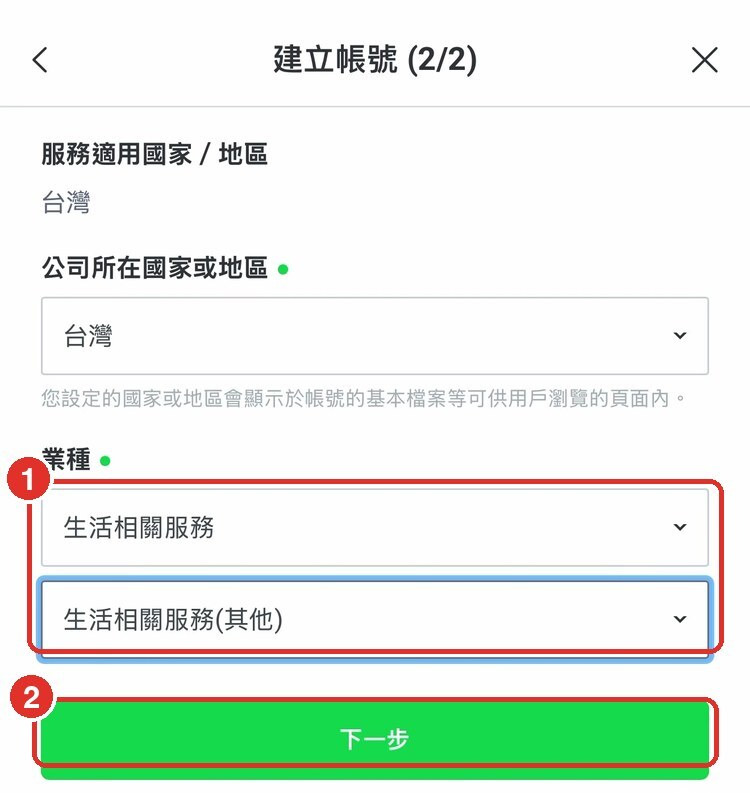
國家選台灣,① 業種隨便選一個就好(例如「生活相關服務」),② 按「下一步」。
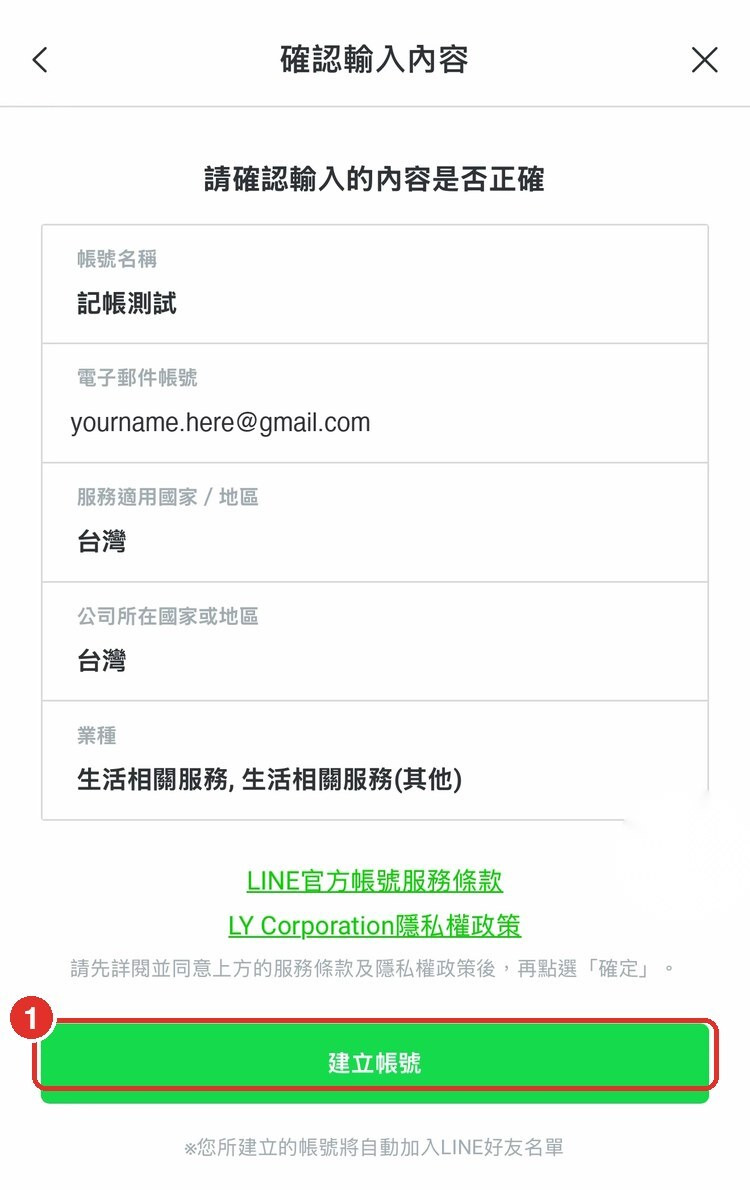
確認資料沒錯,按 ①「建立帳號」。
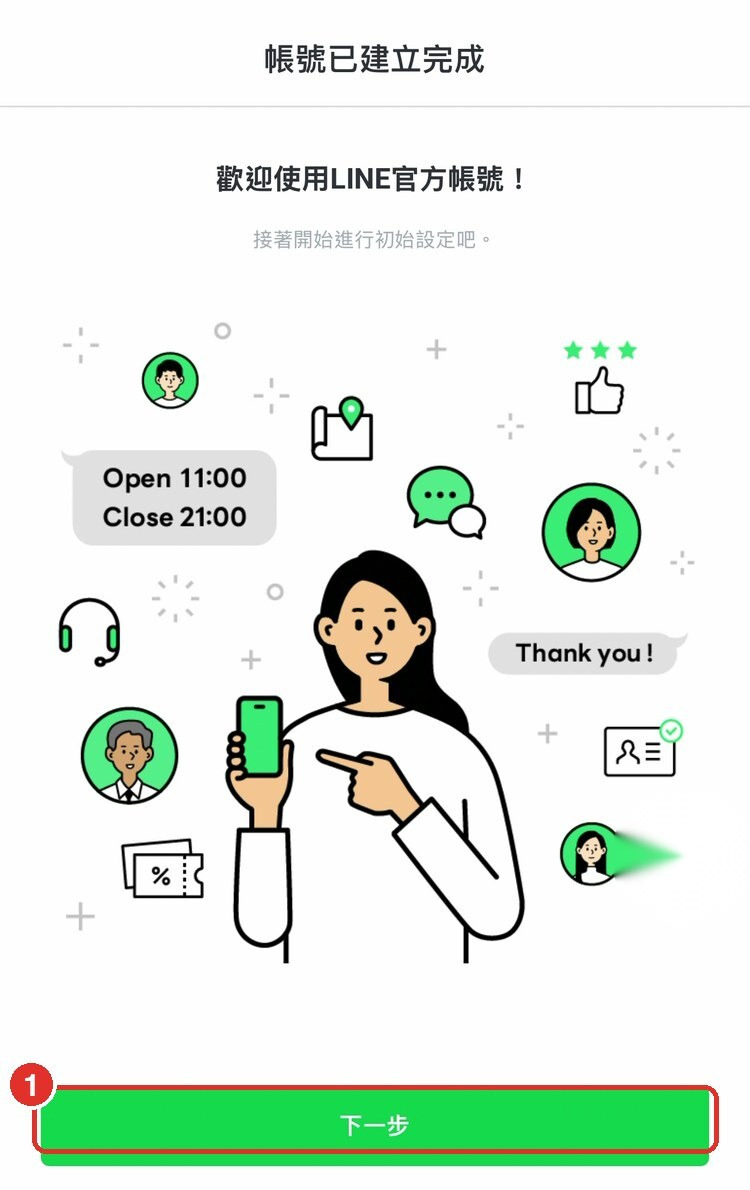
帳號建好了,按 ①「下一步」。
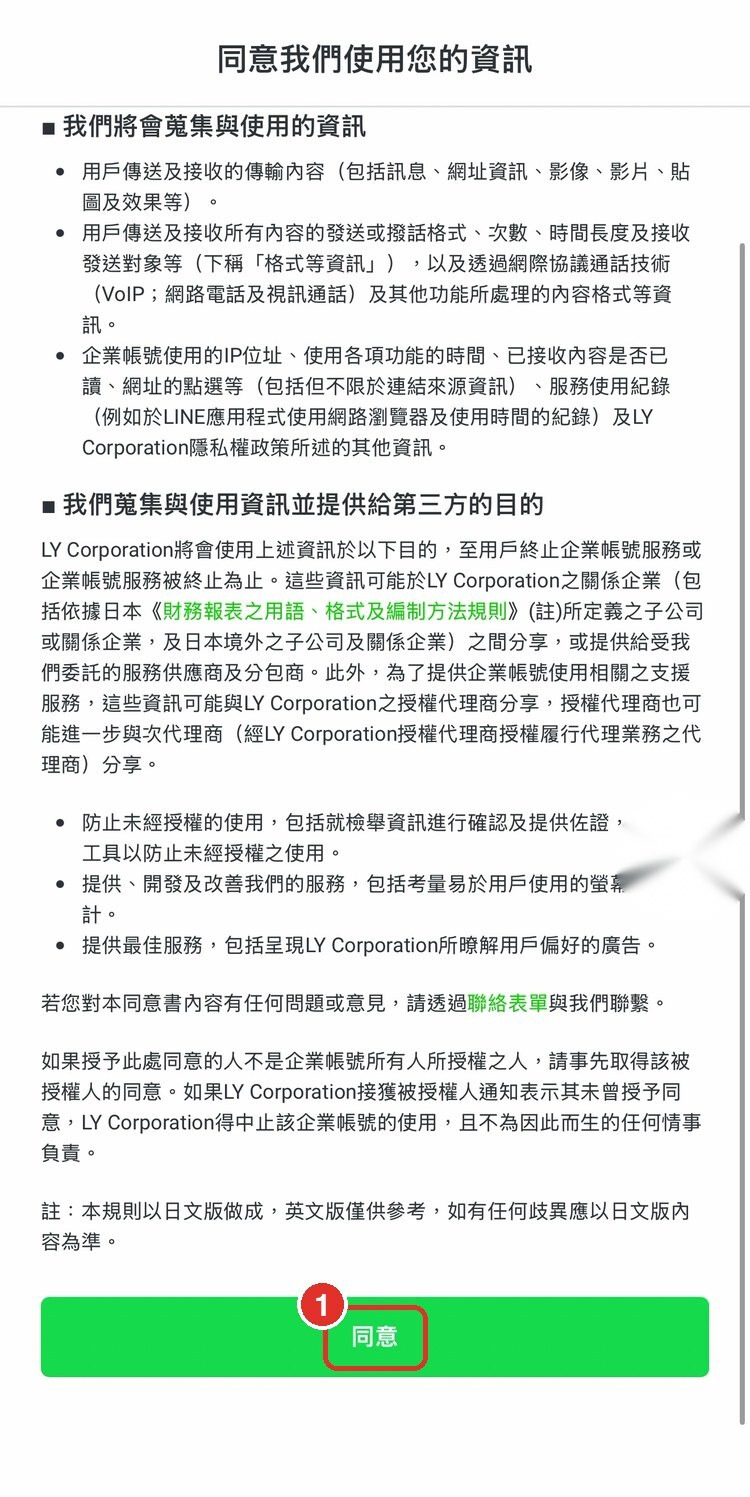
按最下面 ①「同意」。
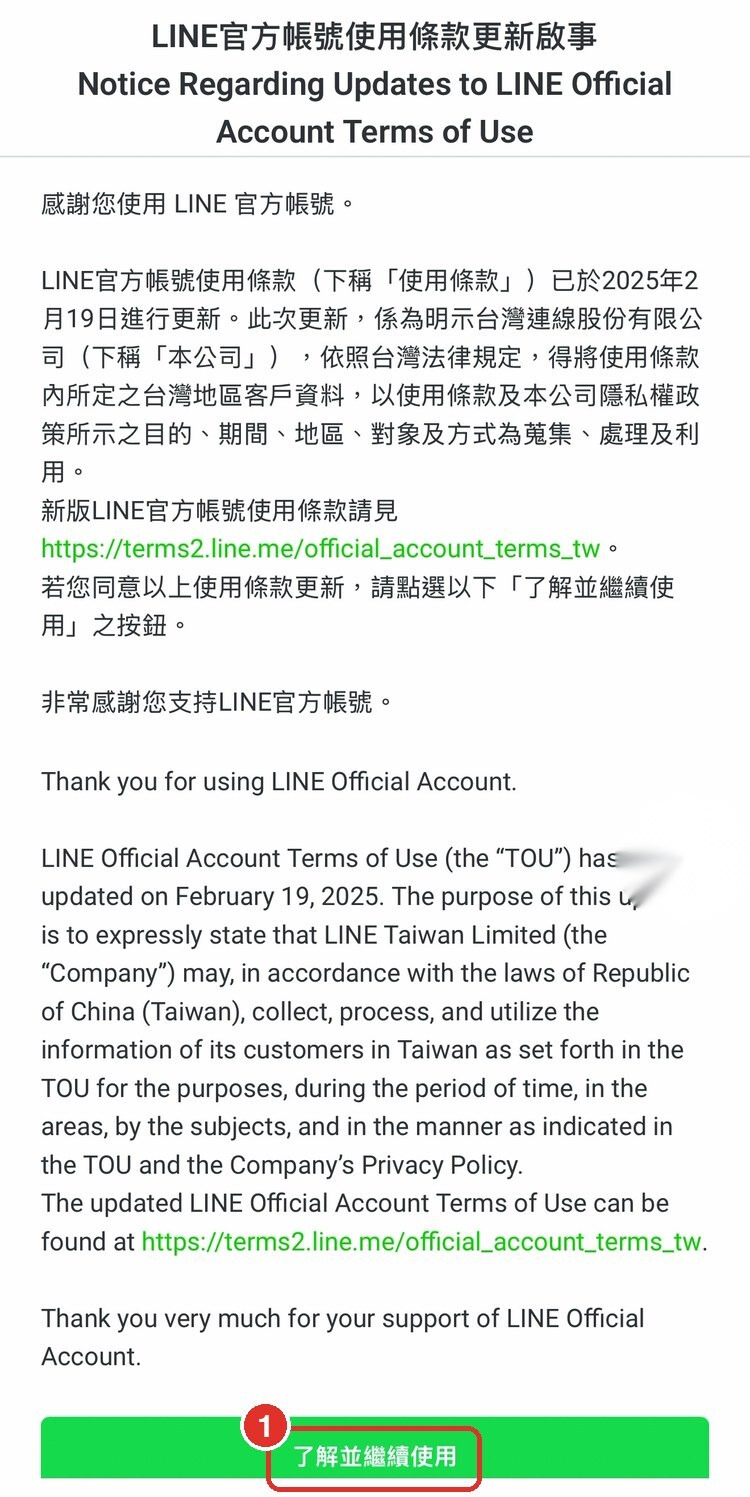
按最下面 ①「了解並繼續使用」。
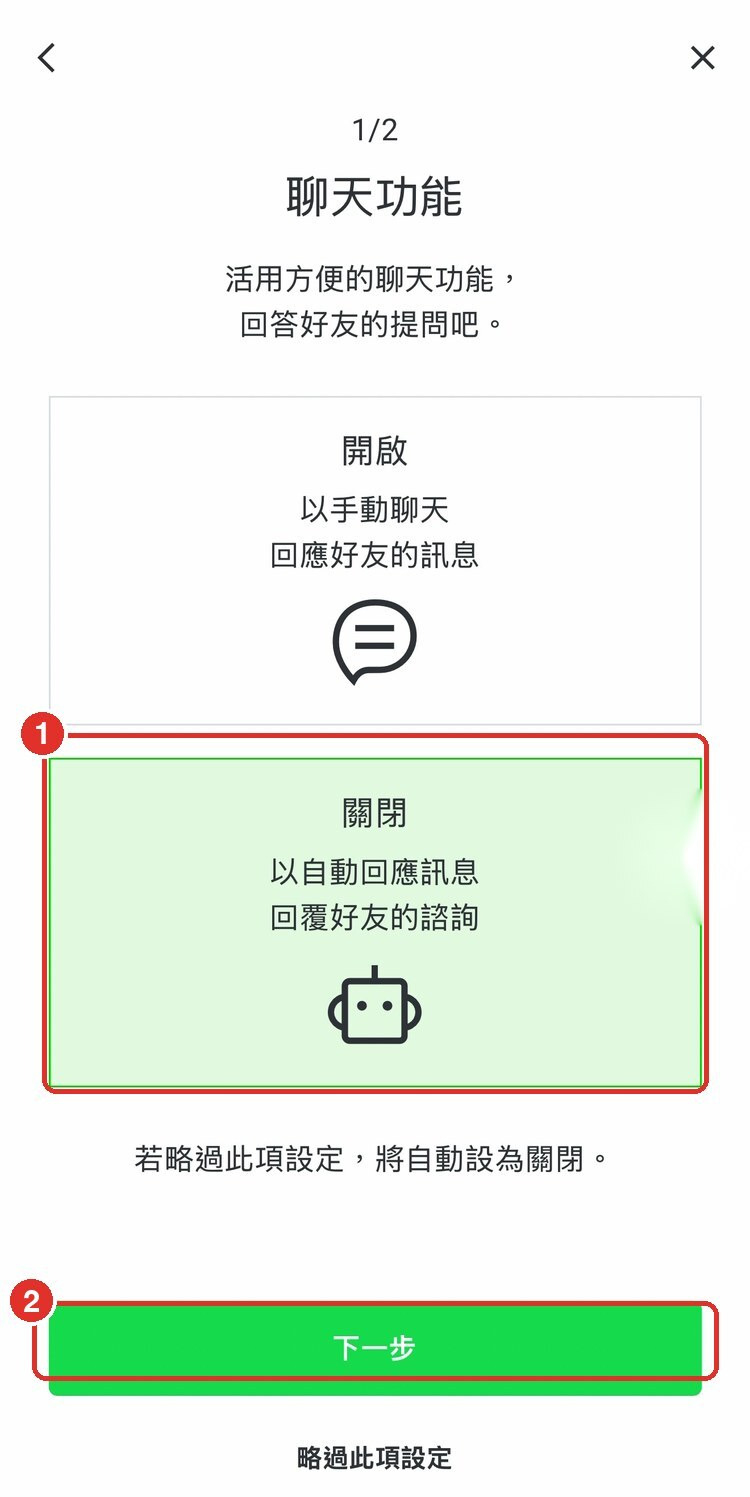
最初設定第 1 步「聊天功能」:選 ①「關閉」,按 ②「下一步」。選關閉,之後你傳給機器人的話才不會一直跳通知。
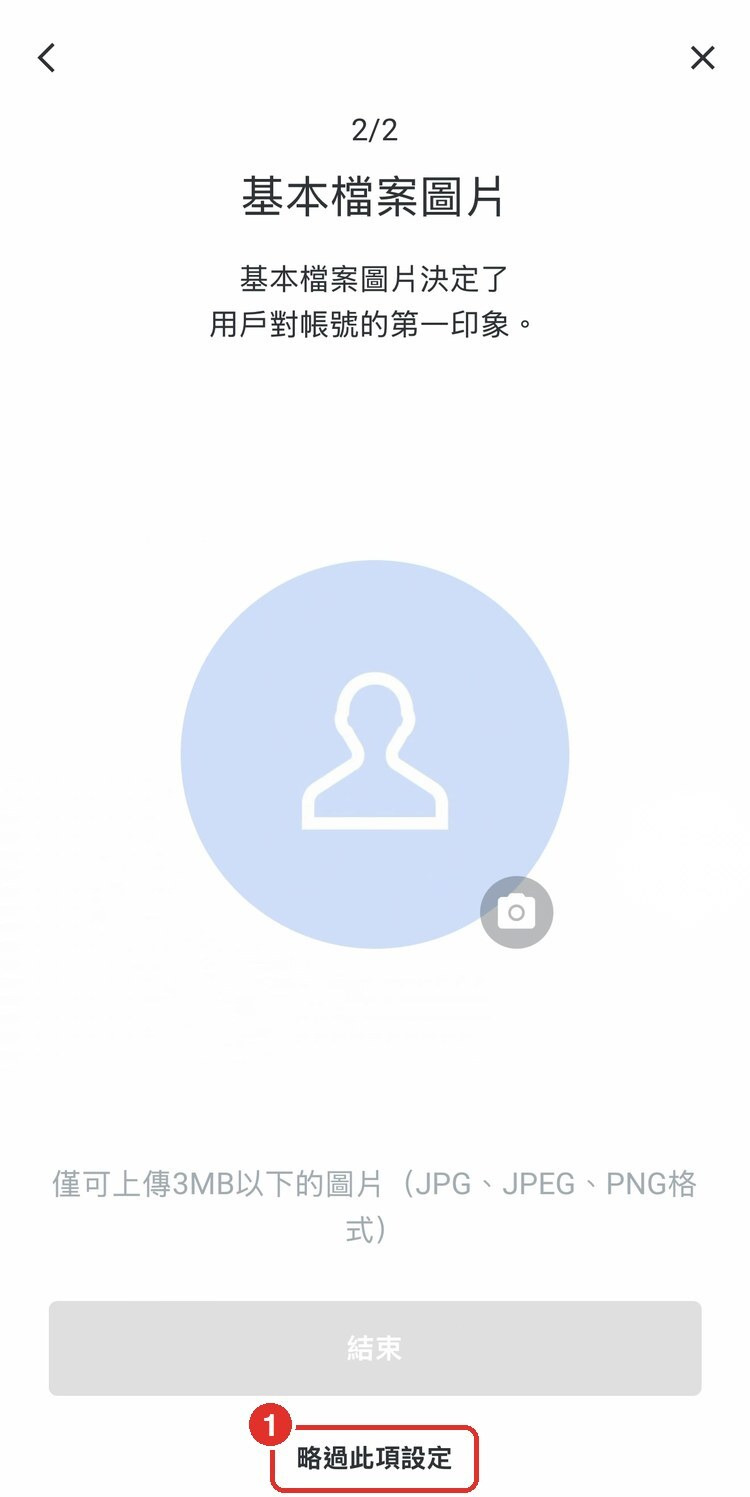
第 2 步「基本檔案圖片」就是機器人的大頭照,看你要不要放;不放的話,按最下面 ①「略過此項設定」。
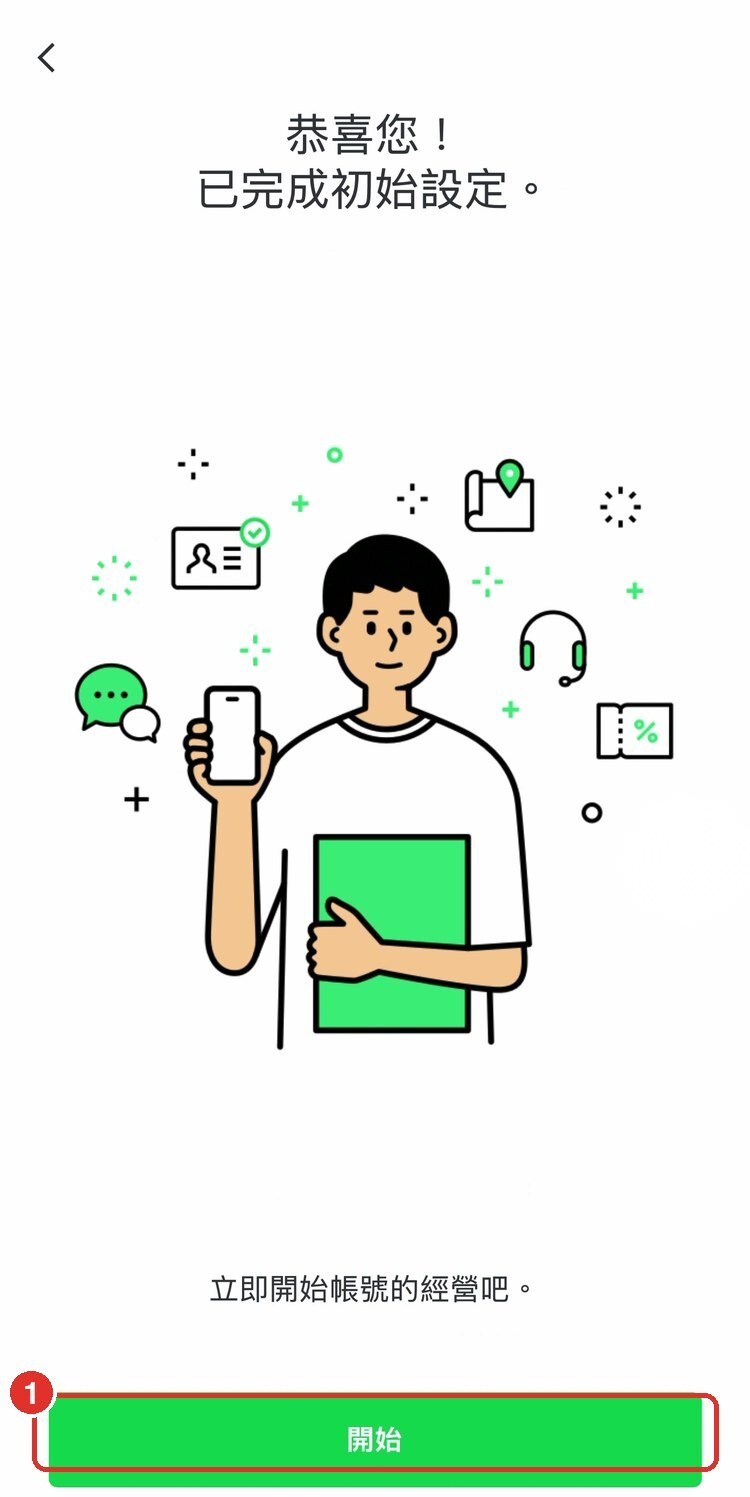
按 ①「開始」。
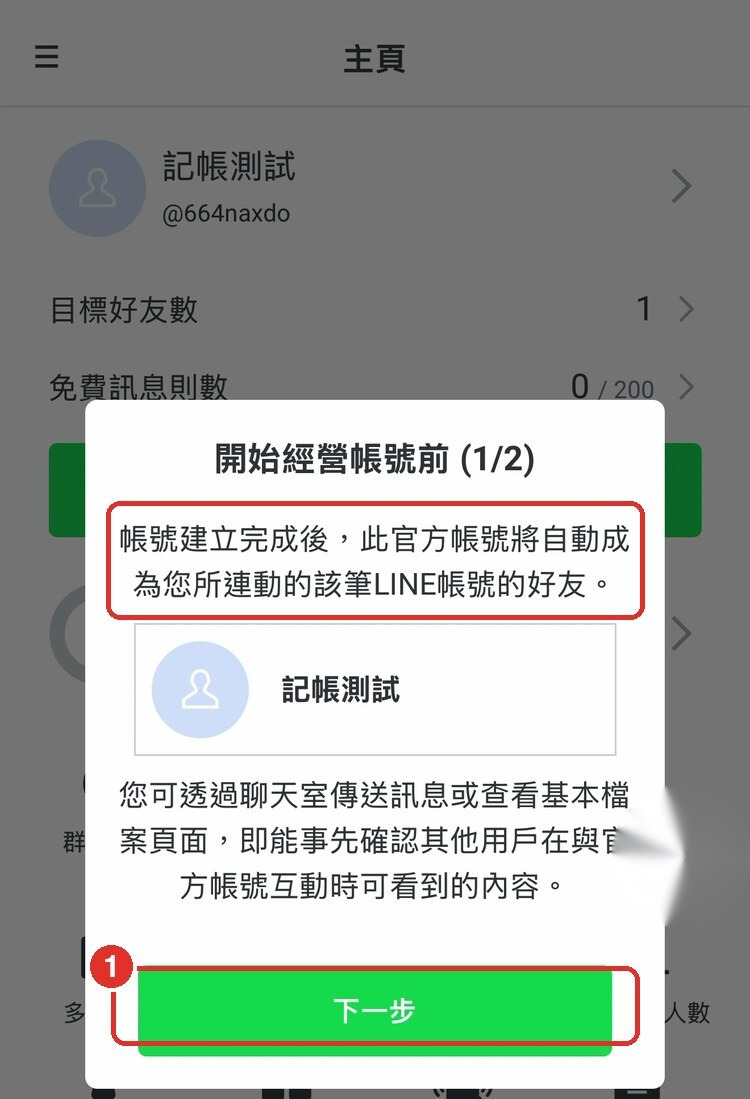
跳出兩頁說明:這個新帳號會自動變成你 LINE 的好友,不用另外加。按 ①「下一步」,再按「前往主頁」,帳號就開好了。
三打開 Messaging API,拿兩串號碼手機 Safari
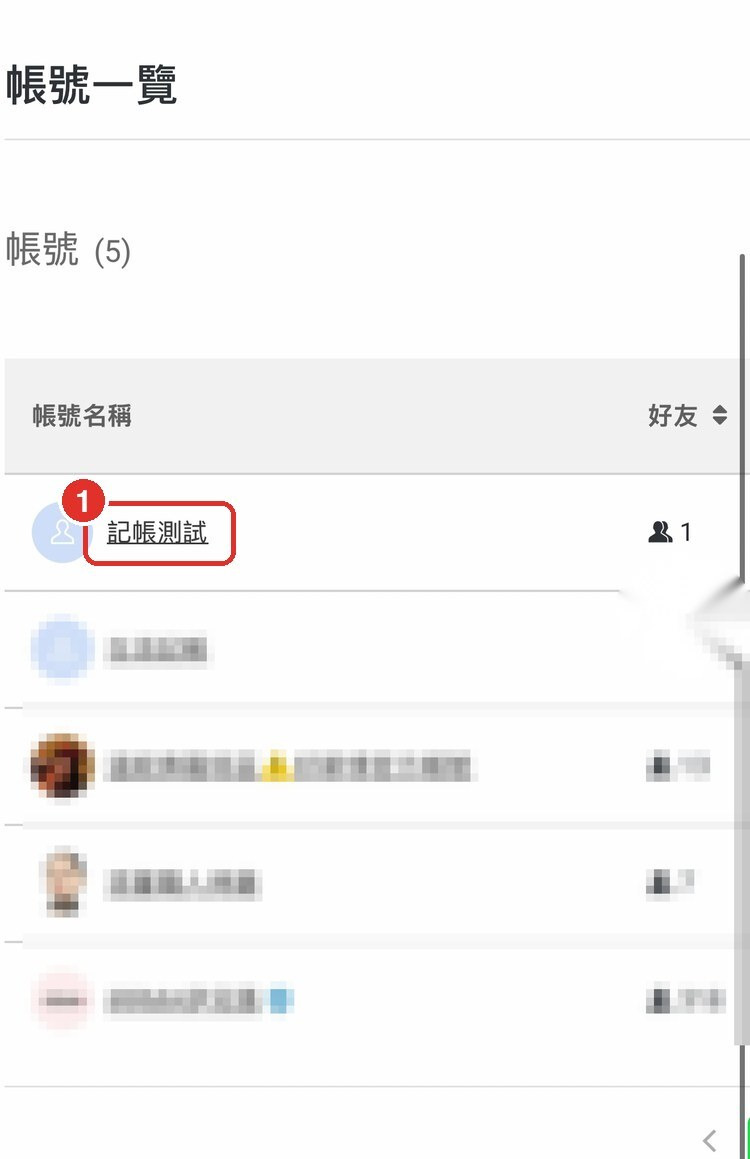
用 Safari 打開 manager.line.biz(手機也會是電腦版畫面,字小就用兩指放大)。在帳號一覽點 ① 你剛建的帳號。
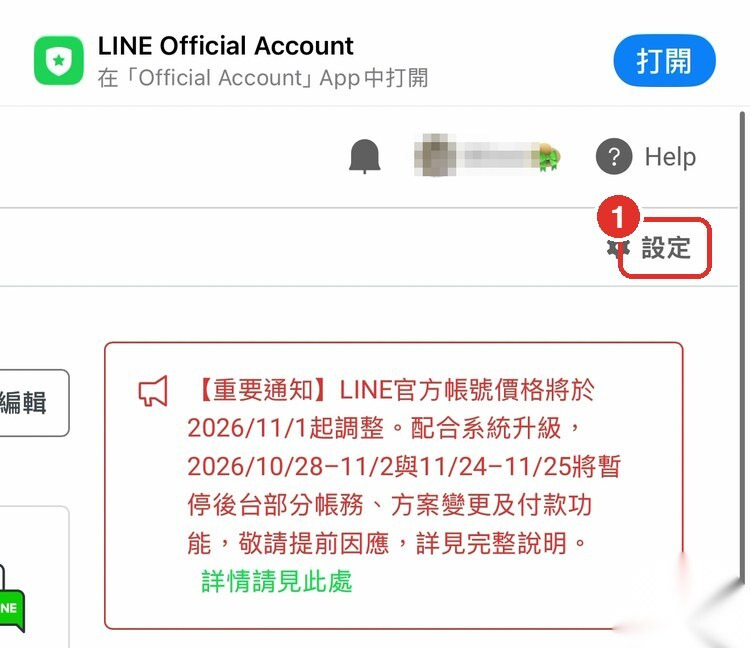
進到帳號主頁,按右上 ①「設定」。
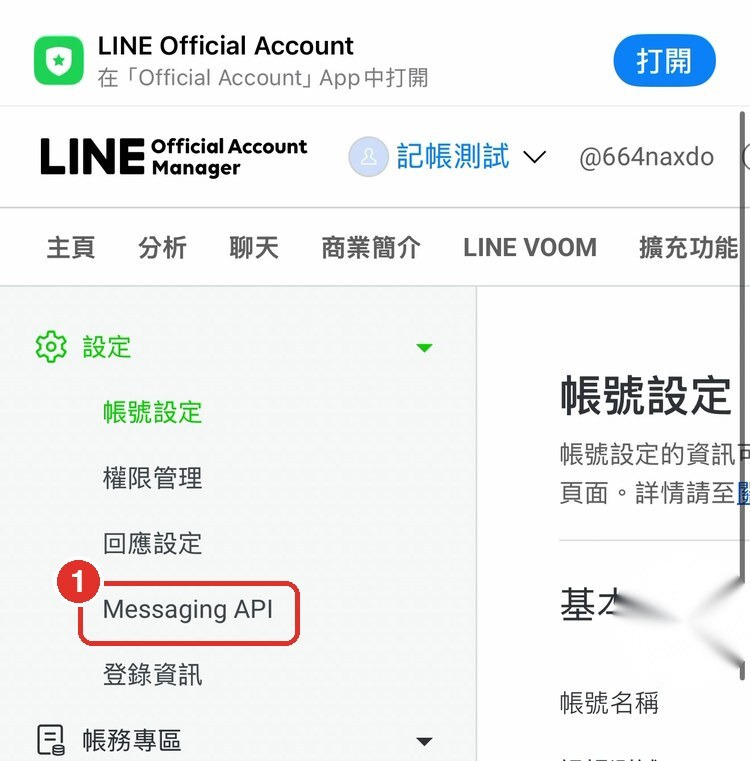
左邊選單按 ①「Messaging API」。
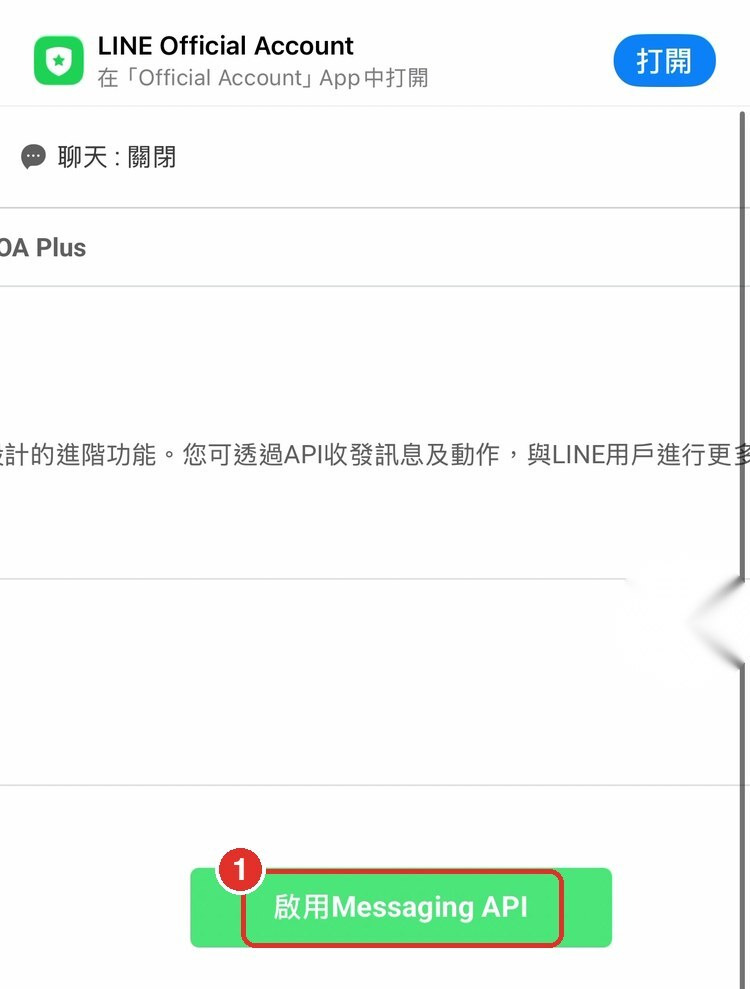
按 ①「啟用Messaging API」。第一次用的人會先跳「登錄開發人員資訊」:填名字、電子郵件,勾同意就好。
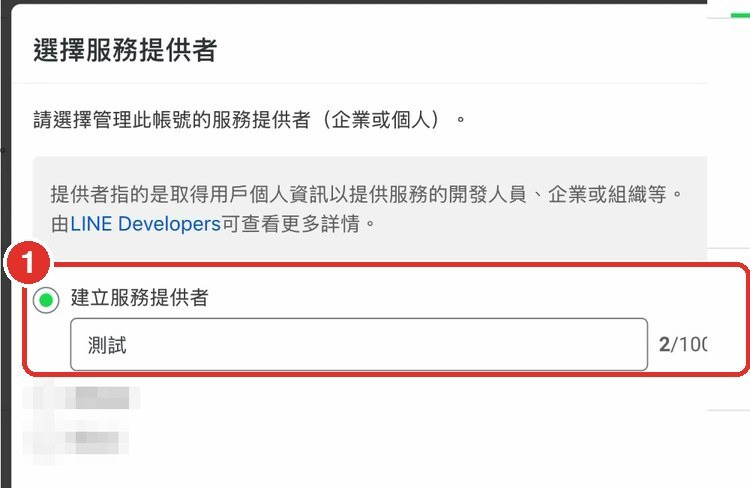
選 ①「建立服務提供者」,名字隨便打(例如「我的記帳」)。手機直拿的時候,下面的「同意」按鈕在畫面外面,按不到,看下一張。
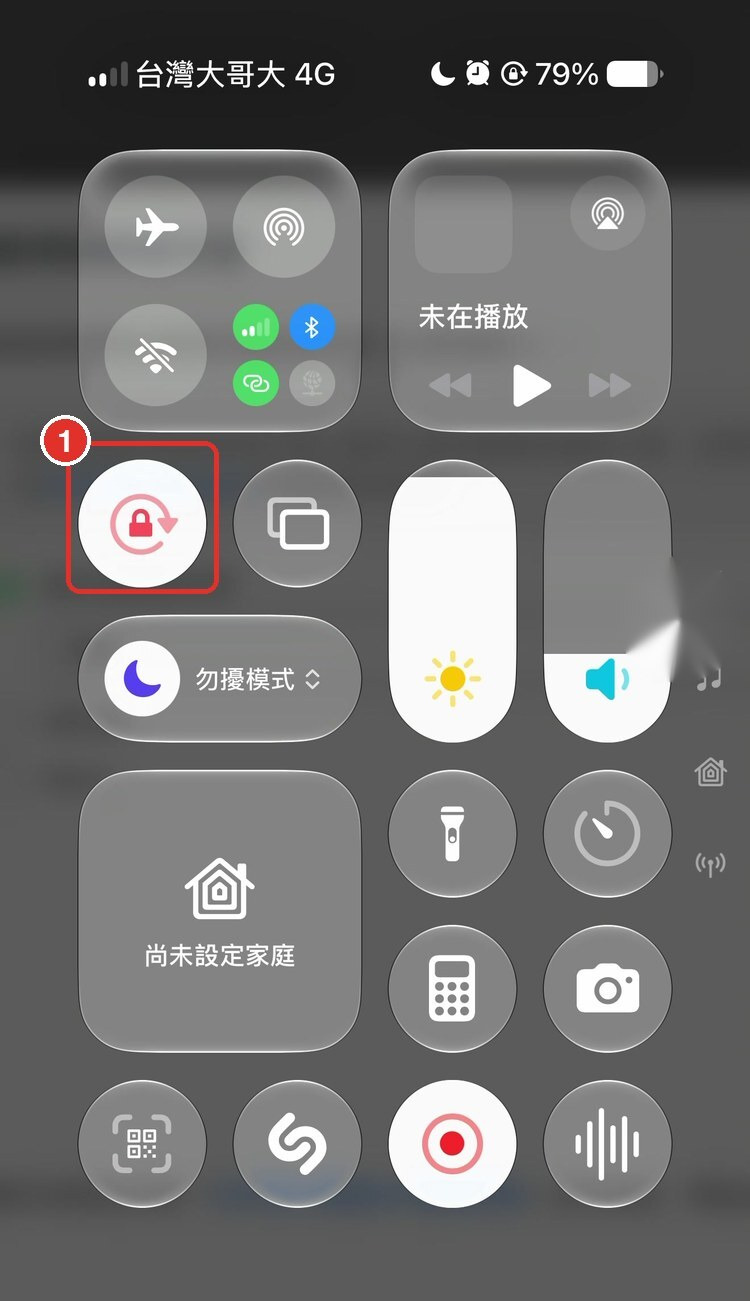
iPhone:從右上角往下滑打開控制中心,按 ① 鎖頭圖示,把「直向鎖定」關掉,再把手機轉橫。
Android:從上面往下滑打開快速設定,打開「自動旋轉」,再把手機轉橫。
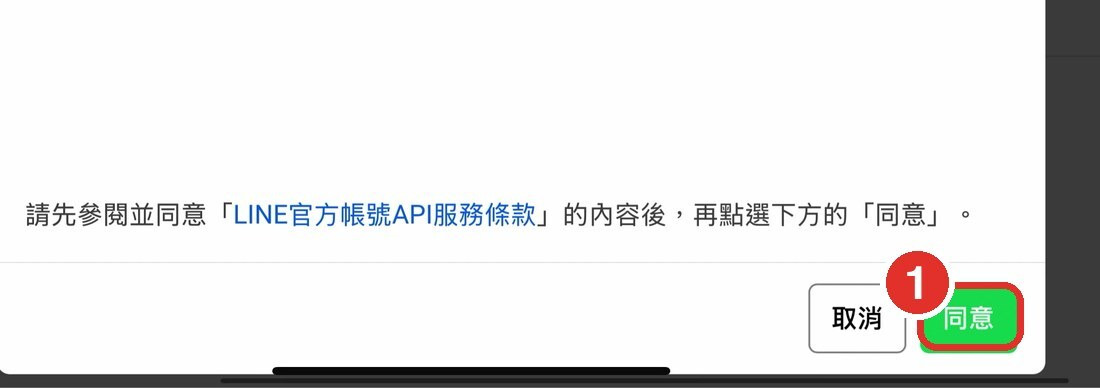
手機轉橫以後,右下就看得到 ①「同意」,按下去。
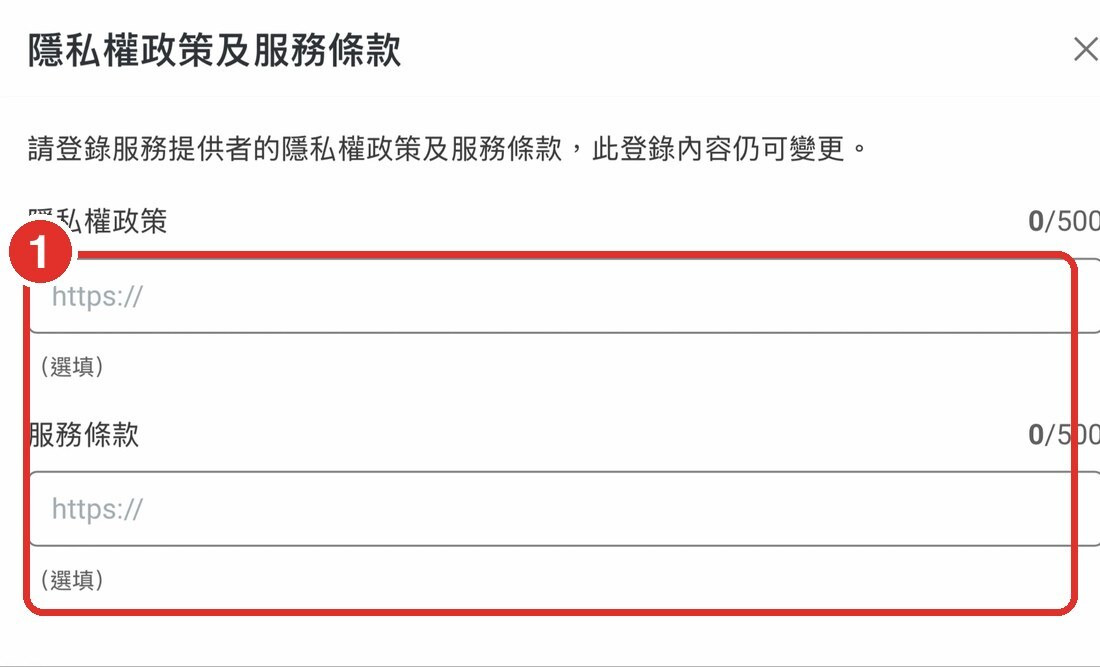
「隱私權政策及服務條款」① 兩格空著不用填,往下滑按「確定」。
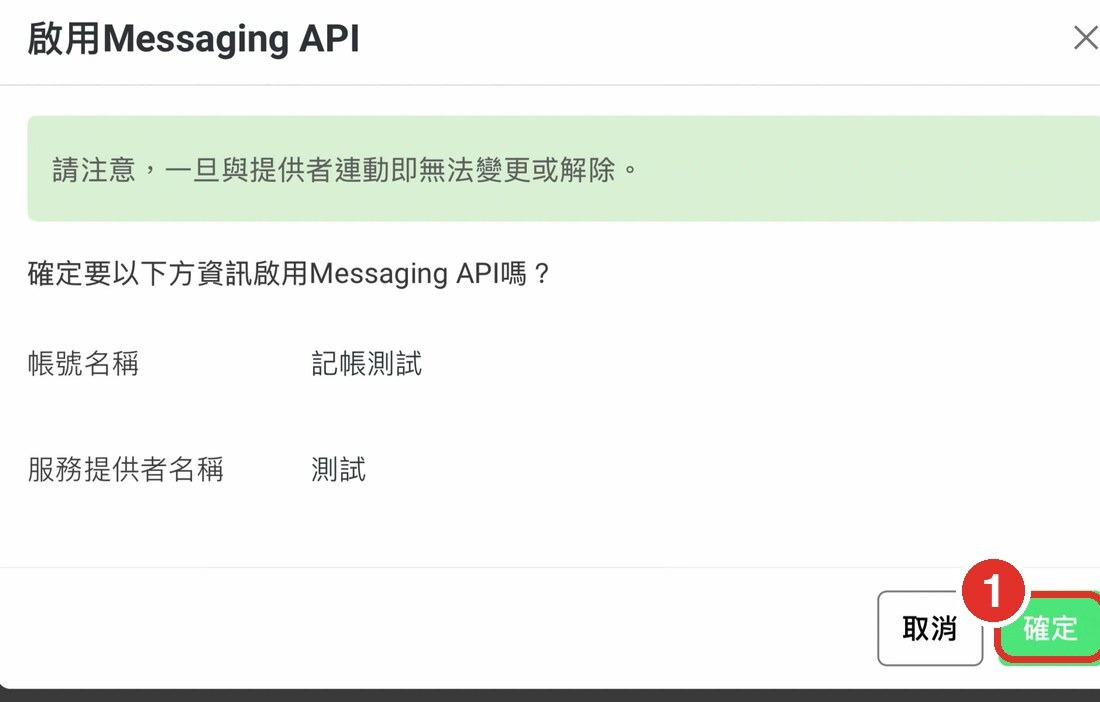
確認帳號名稱、服務提供者,按 ①「確定」。

啟用好了。① Channel ID、② Channel secret 這兩串等一下要用,旁邊都有「複製」。Channel secret 等於密碼,不要傳給任何人,包括我們。手機可以轉回直的了。
四把 LINE 接上你的帳本
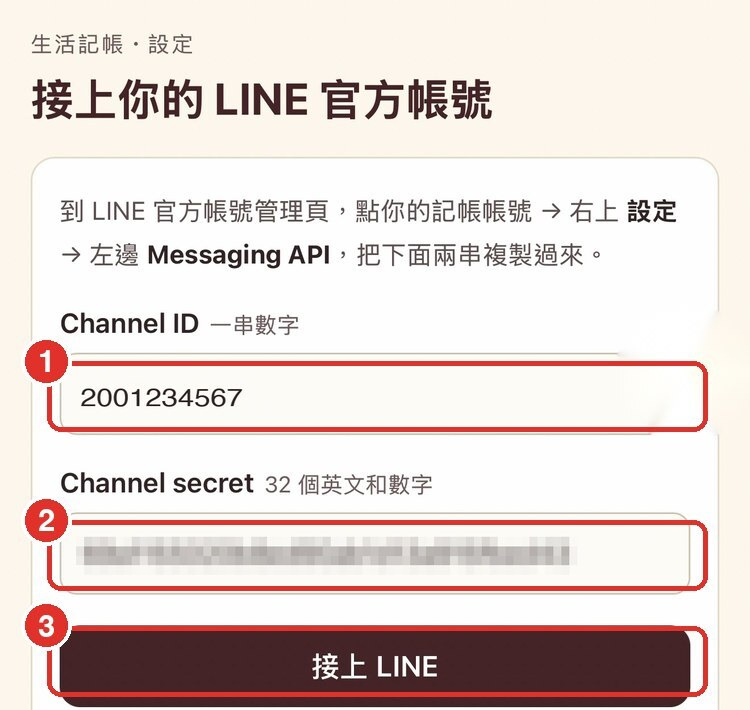
回到剛剛的設定頁。在 LINE 管理頁按「複製」,回來長按格子貼上:① Channel ID ② Channel secret,再按 ③「接上 LINE」。
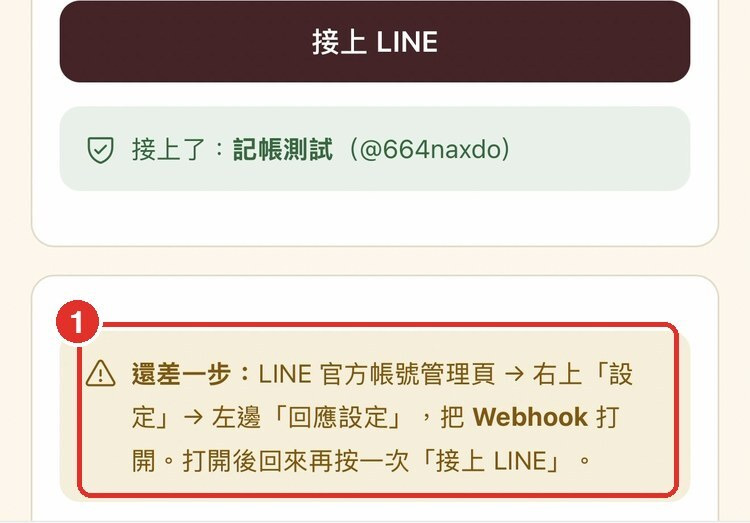
看到「接上了:你的帳號名稱」就成功一半。黃框 ①「還差一步」是叫你去開 Webhook,照下一張做。
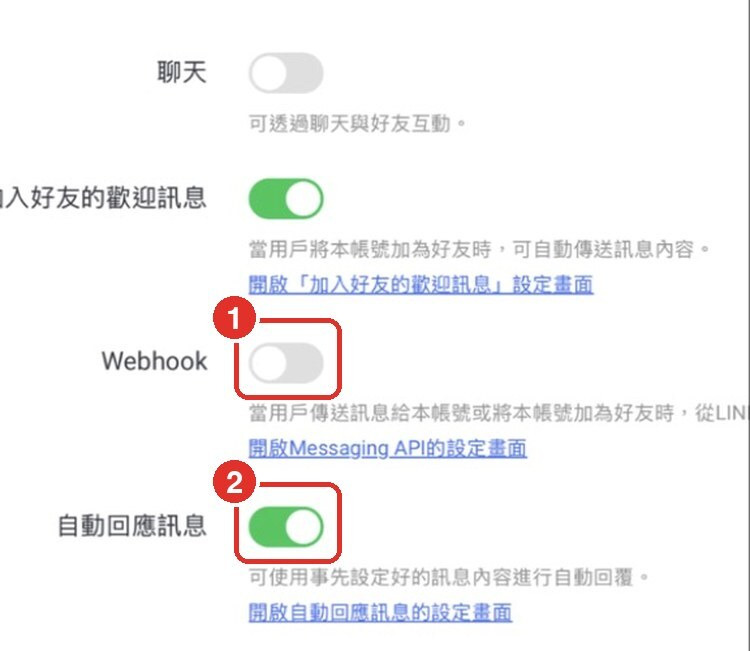
LINE 管理頁:右上「設定」→ 左邊「回應設定」。這頁比手機螢幕寬,開關在右邊,要往右滑才看得到。① Webhook 打開 ② 自動回應訊息 關掉。每按一下會跳「已儲存」。
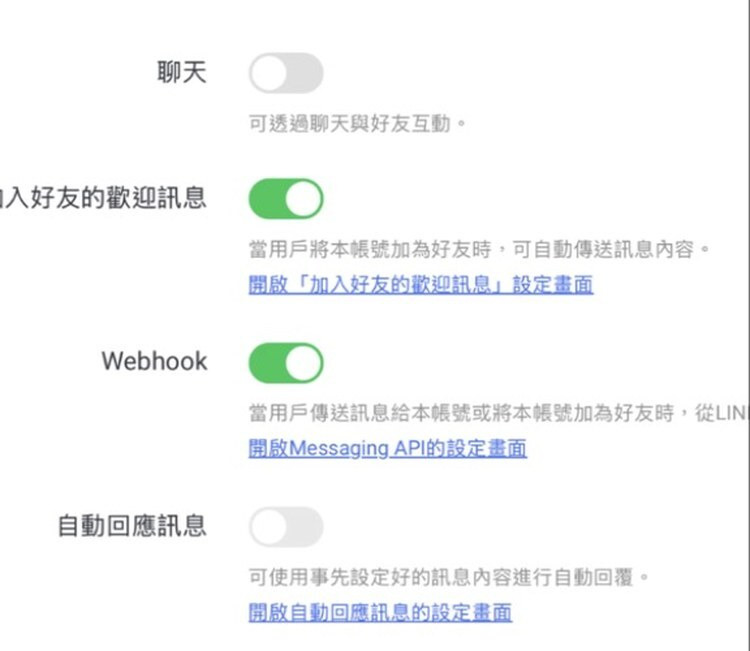
改好長這樣:Webhook 是綠的、自動回應訊息是灰的。
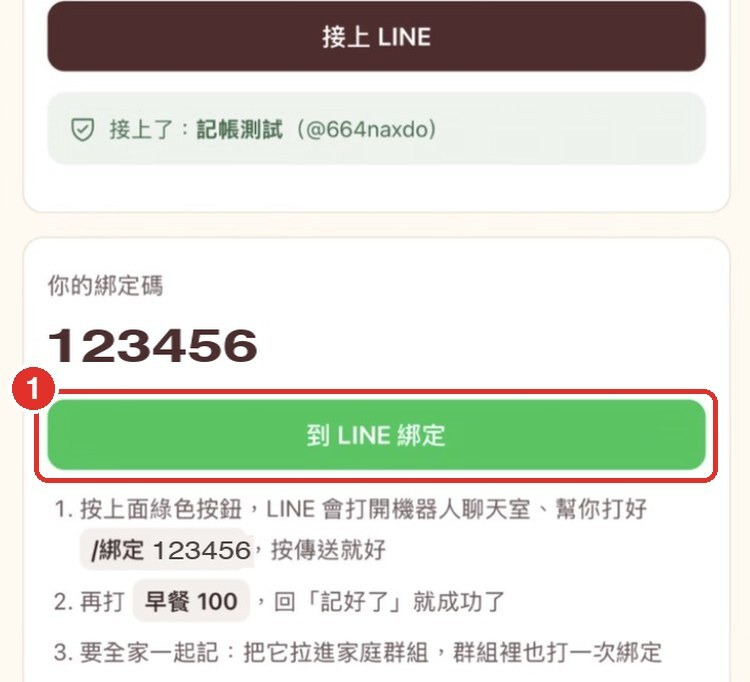
回設定頁再按一次「接上 LINE」,黃框不見就好了。下面會給你一組綁定碼,按 ①「到 LINE 綁定」。
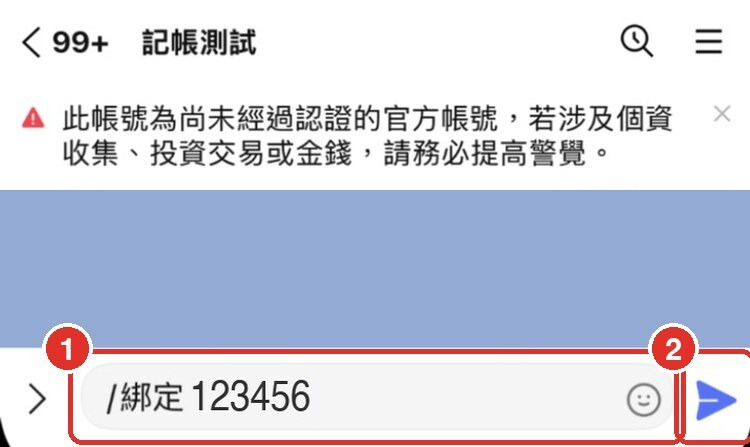
LINE 會打開你的機器人聊天室,① 已經幫你打好「/綁定 綁定碼」,按 ② 傳送。最上面那條「尚未經過認證」的提醒,是 LINE 對還沒認證的官方帳號都會顯示的,你自己的機器人不用理它。
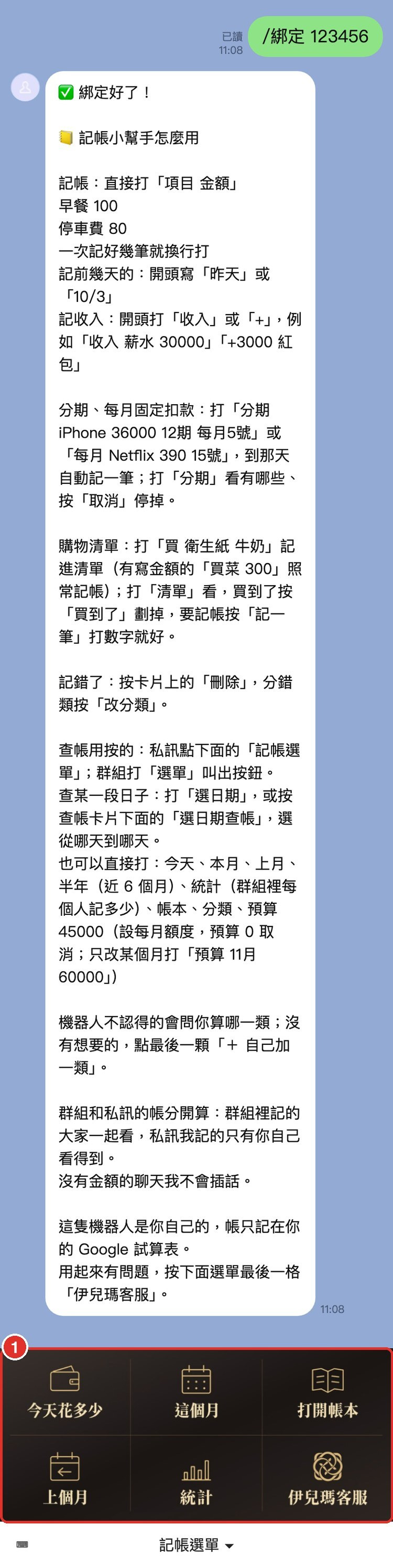
回你一大段用法,下面多一排 ①「記帳選單」,就是綁好了。查帳都用按的,不用記指令。
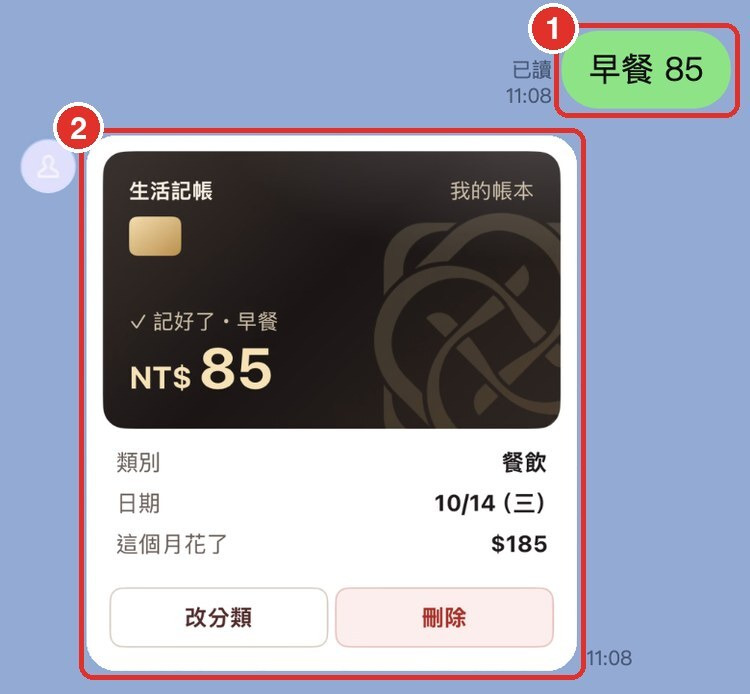
打 ①「早餐 85」,回你 ②「記好了」卡片就成功了。記錯了按卡片上的「刪除」,分錯類按「改分類」。
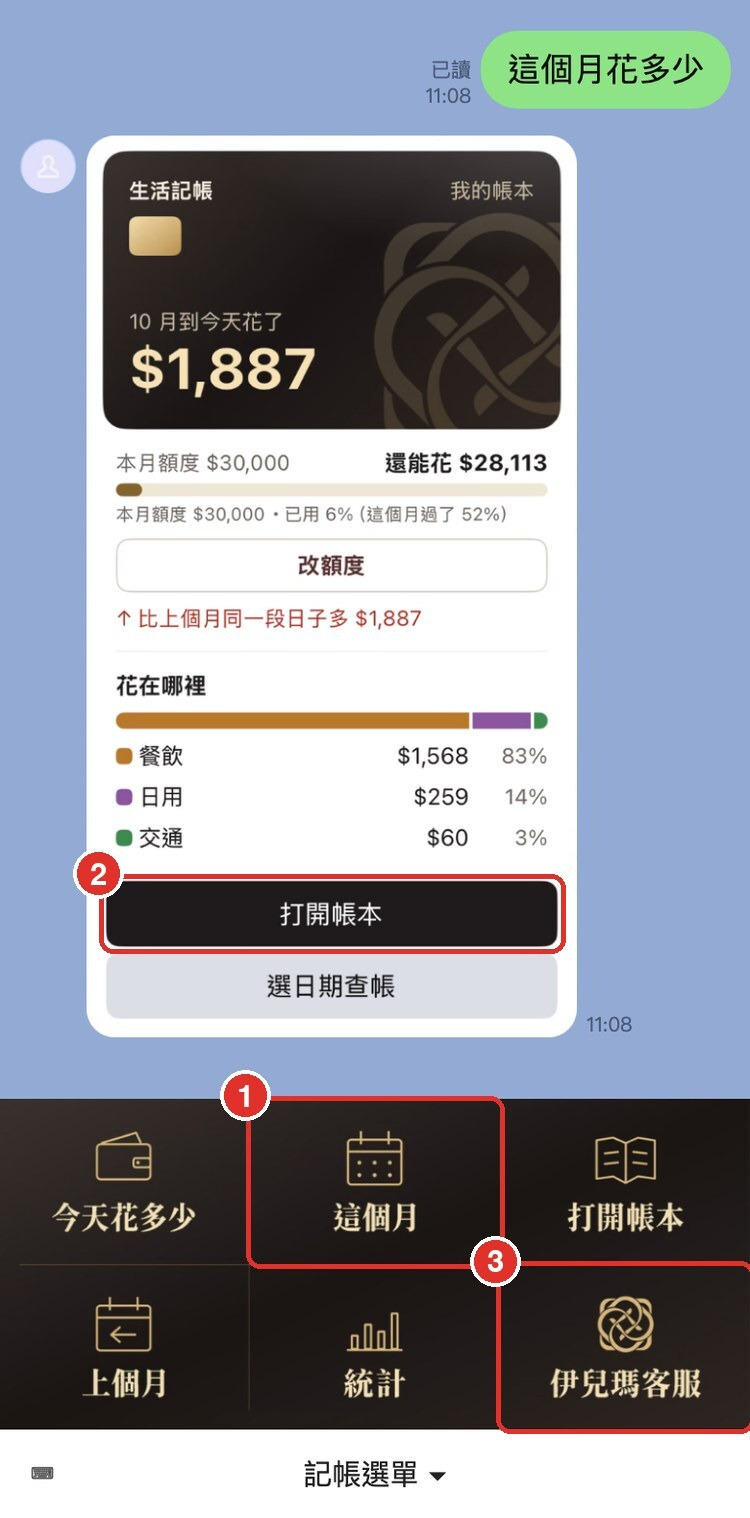
按下面選單的 ①「這個月」,回一張卡片:花了多少、花在哪。按 ②「打開帳本」看整本帳。用起來卡住,按選單右下的 ③「伊兒瑪客服」,就能問我們。
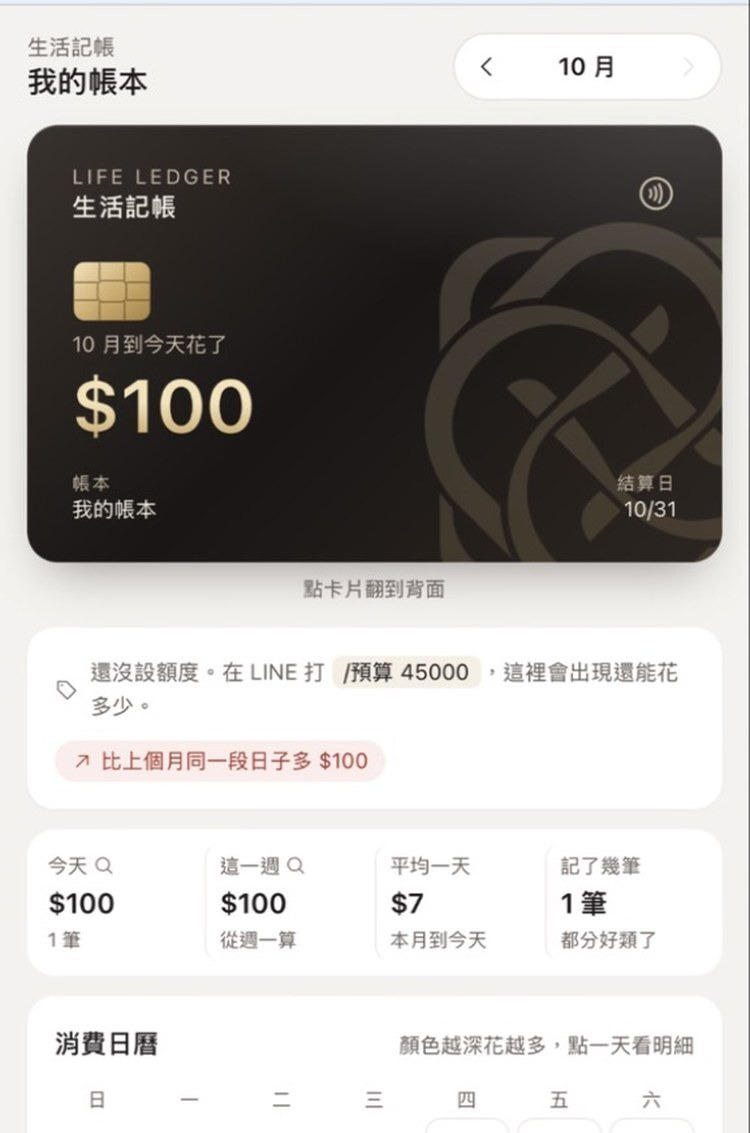
帳本網頁長得像一張信用卡,點卡片會翻面;下面有消費日曆,點一天看那天的明細。
一複製空白帳本到你的 Google電腦 Chrome
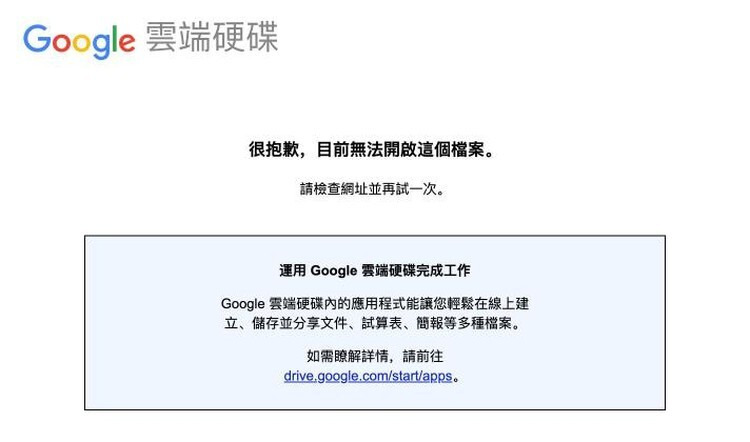
先看一下:你的 Chrome 有沒有同時登好幾個 Google 帳號(例如公司一個、自己一個)?有的話,按右上「⋮」→「新增無痕式視窗」,在無痕視窗只登你要放帳本的那個帳號,再從下一步開始。不然做到一半會跳這個「很抱歉,目前無法開啟這個檔案」。
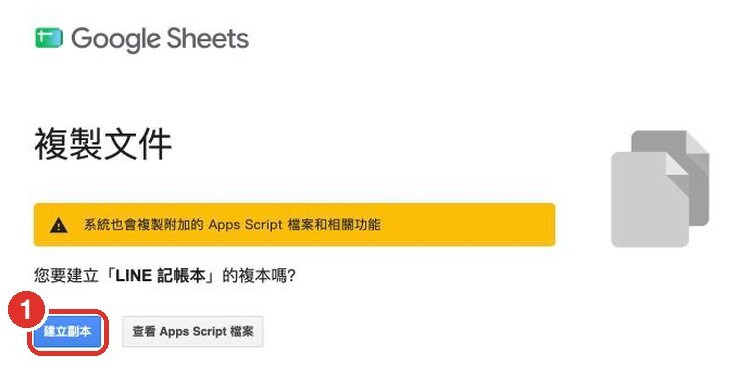
按上面的「複製空白帳本」,會打開 Google 的「複製文件」這一頁(還沒登入會先叫你登入 Google),按 ①「建立副本」。複製出來的這份試算表就是你的帳本,放在你自己的 Google 雲端硬碟,沒有分享給伊兒瑪。
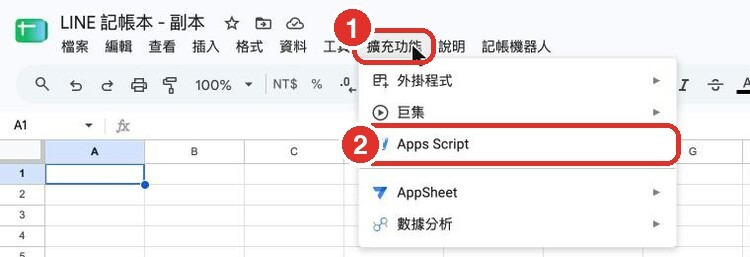
試算表打開以後,上面選單按 ①「擴充功能」→ ②「Apps Script」,會開一個新分頁。
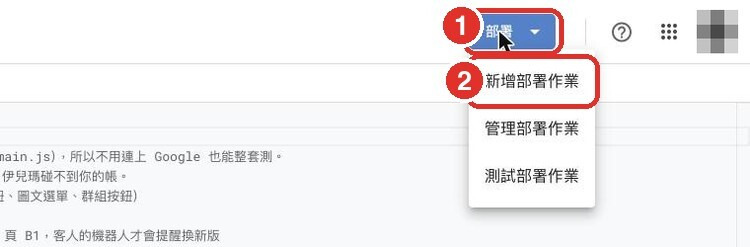
在新分頁的右上角,按藍色的 ①「部署」→ ②「新增部署作業」。
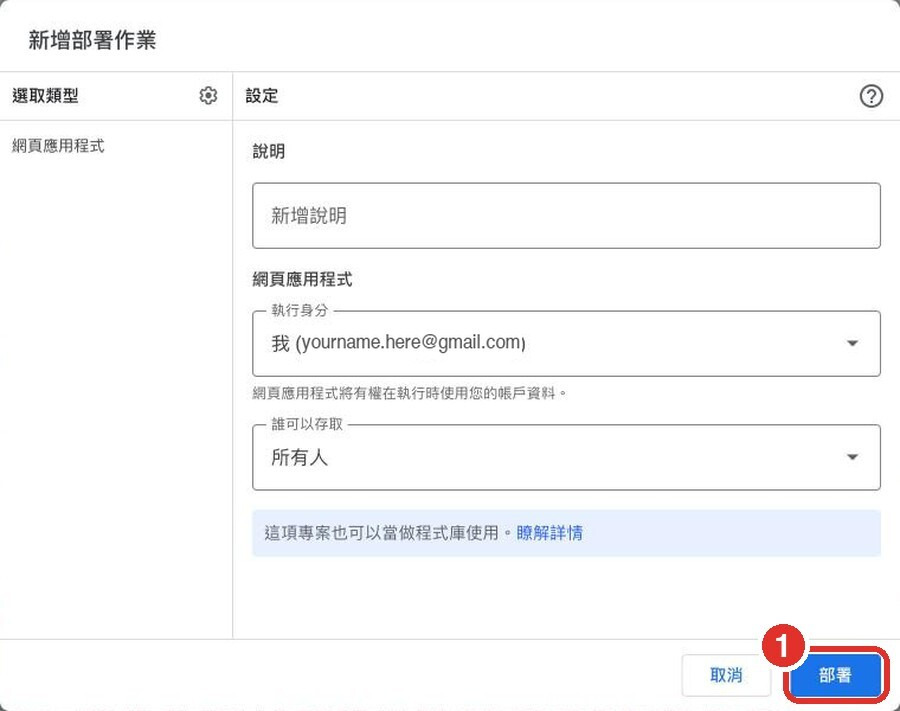
類型、執行身分(我)、誰可以存取(所有人)都已經自動填好,什麼都不用改,直接按 ①「部署」。
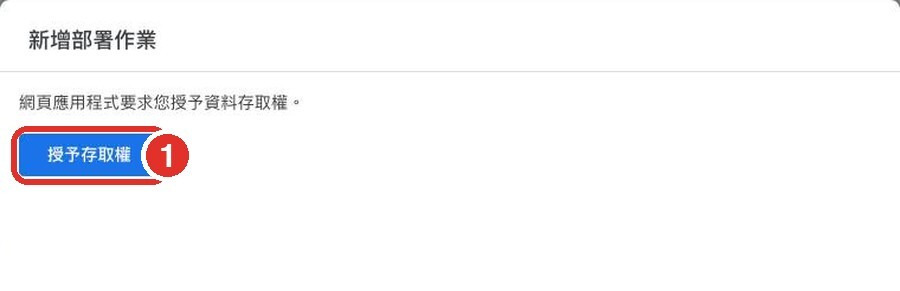
按 ①「授予存取權」,會跳出 Google 的小視窗。
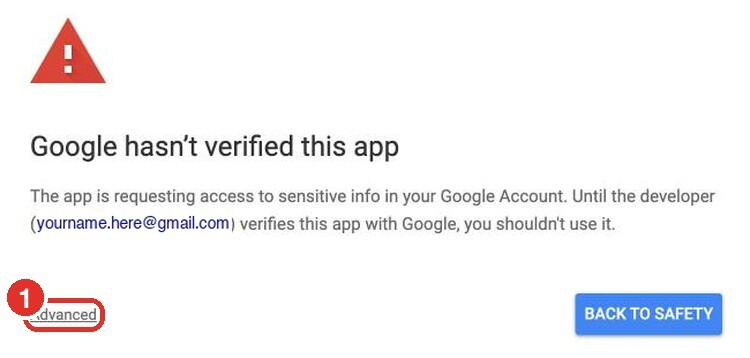
Google 會跳英文警告「Google hasn’t verified this app」。這是因為程式是你剛剛自己複製的,沒有送 Google 審核,不是病毒。按左下 ①「Advanced」。
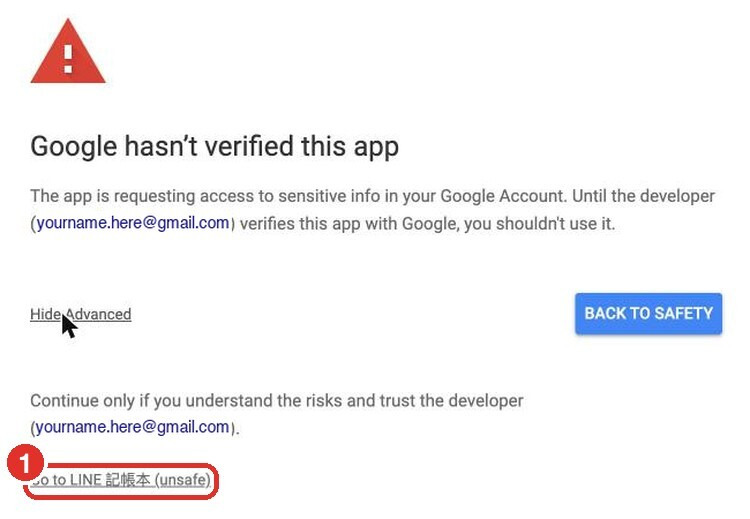
下面多出一段,按最下面那行 ①「Go to LINE 記帳本 (unsafe)」。
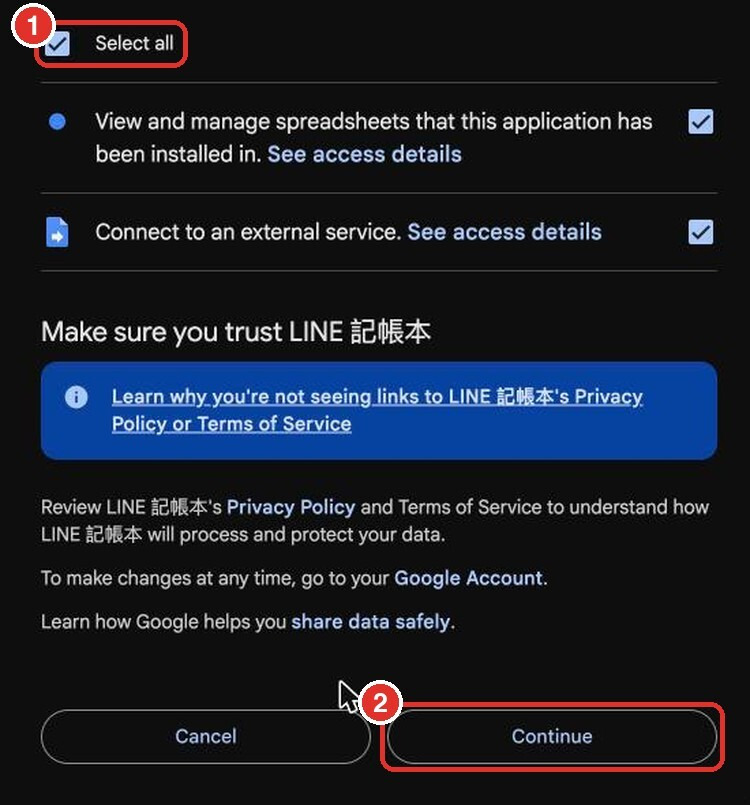
勾 ①「Select all」,下面兩項(管理這份試算表、連到外部服務=LINE)都要打勾,再按 ②「Continue」。沒勾全的話機器人會壞掉。(這個畫面有人是黑底、有人是白底,按的地方一樣。)
按完 Continue,如果畫面又回到「授予存取權」、沒有出現網址:按「取消」,再按一次「部署 → 新增部署作業 → 部署」就好(授權已經完成了,這次不會再問)。
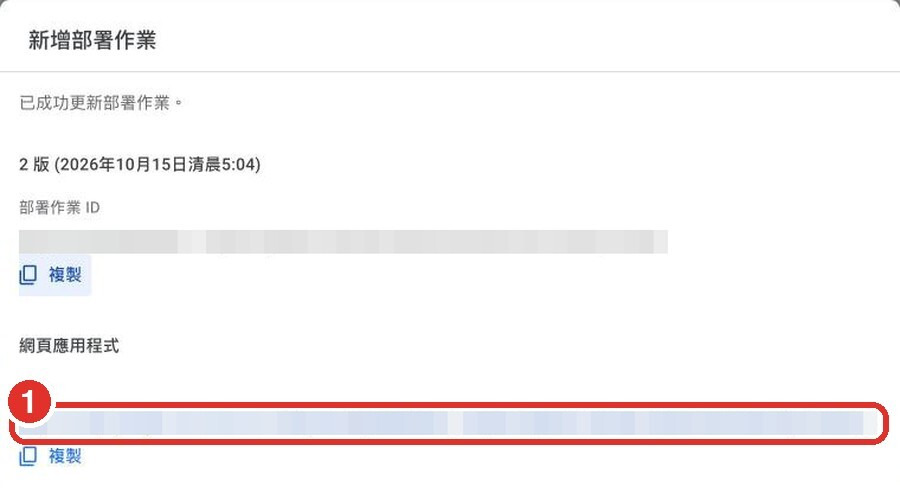
部署好了。點「網頁應用程式」下面那串 ① 網址,會開一個新分頁。
打開就是「接上你的 LINE 官方帳號」這一頁(第四段第一張)。這個分頁先別關,等一下拿到兩串號碼要回來這裡貼。
二開你自己的 LINE 官方帳號這段用手機 App 最快
LINE 本來就在手機上,開帳號這段用手機最快,大約兩分鐘。iPhone 到 App Store、Android 到 Play 商店,搜尋「LINE官方帳號」,下載 ① 綠色盾牌那個「LINE Official Account」。打開後,用你平常的 LINE 登入。
第一次用的人,登入後直接按「建立帳號」。已經有官方帳號的人(例如店裡的 LINE@),建議另外開一個專門記帳的,因為設定時會需要關閉聊天功能:左上「≡」打開帳號一覽,按最下面 ①「+建立帳號」。
① 帳號名稱隨你取,例如「我的記帳本」,之後在 LINE 看到的機器人就叫這個名字 ② 填你的電子郵件 ③ 按「下一步」。
國家選台灣,① 業種隨便選一個就好(例如「生活相關服務」),② 按「下一步」。
確認資料沒錯,按 ①「建立帳號」。
帳號建好了,按 ①「下一步」。
按最下面 ①「同意」。
按最下面 ①「了解並繼續使用」。
最初設定第 1 步「聊天功能」:選 ①「關閉」,按 ②「下一步」。選關閉,之後你傳給機器人的話才不會一直跳通知。
第 2 步「基本檔案圖片」就是機器人的大頭照,看你要不要放;不放的話,按最下面 ①「略過此項設定」。
按 ①「開始」。
跳出兩頁說明:這個新帳號會自動變成你 LINE 的好友,不用另外加。按 ①「下一步」,再按「前往主頁」,帳號就開好了。接下來回到電腦。
三打開 Messaging API,拿兩串號碼電腦 Chrome
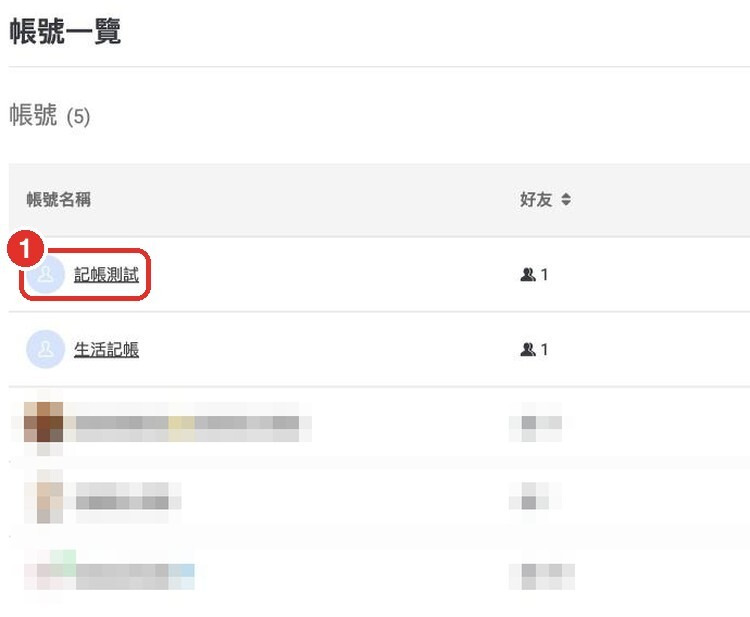
電腦打開 manager.line.biz,用你的 LINE 登入(可以用手機 LINE 掃畫面上的 QR code)。在帳號一覽點 ① 你剛建的帳號。
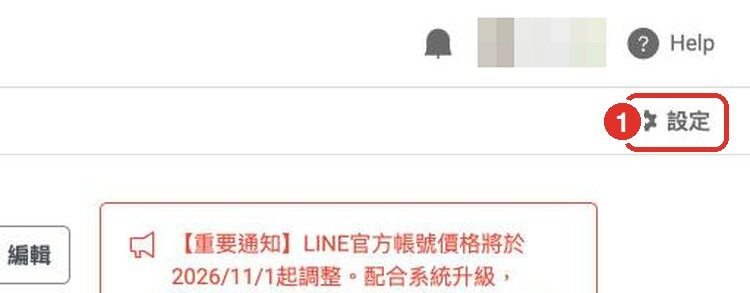
進到帳號主頁,按右上 ①「設定」。
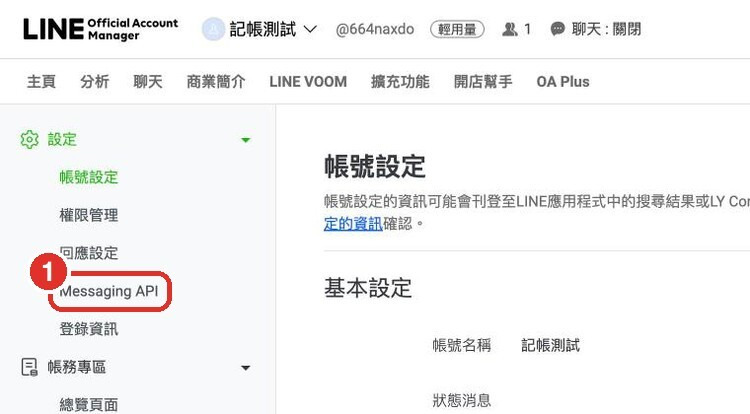
左邊選單按 ①「Messaging API」。
按 ①「啟用Messaging API」。第一次用的人會先跳「登錄開發人員資訊」:填名字、電子郵件,勾同意就好。
選 ①「建立服務提供者」,名字隨便打(例如「我的記帳」)。
往下按 ①「同意」。
「隱私權政策及服務條款」① 兩格空著不用填,往下滑按「確定」。
確認帳號名稱、服務提供者,按 ①「確定」。
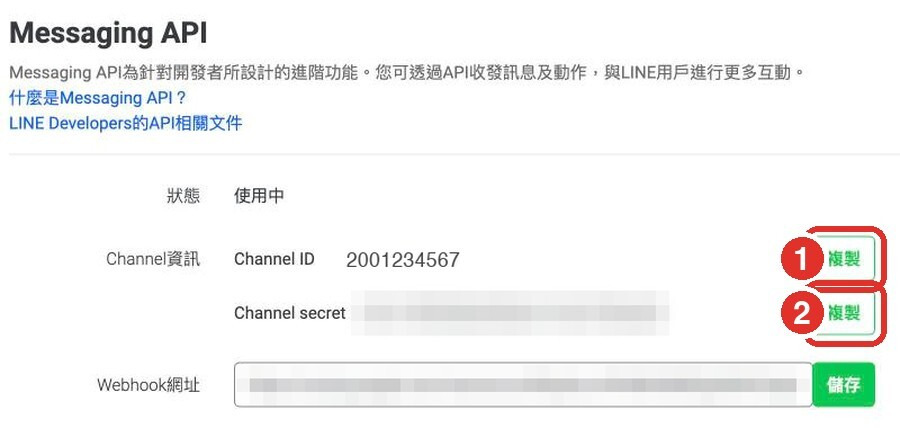
啟用好了。① Channel ID、② Channel secret 這兩串等一下要用,按旁邊的「複製」就好。Channel secret 等於密碼,不要傳給任何人,包括我們。
四把 LINE 接上你的帳本
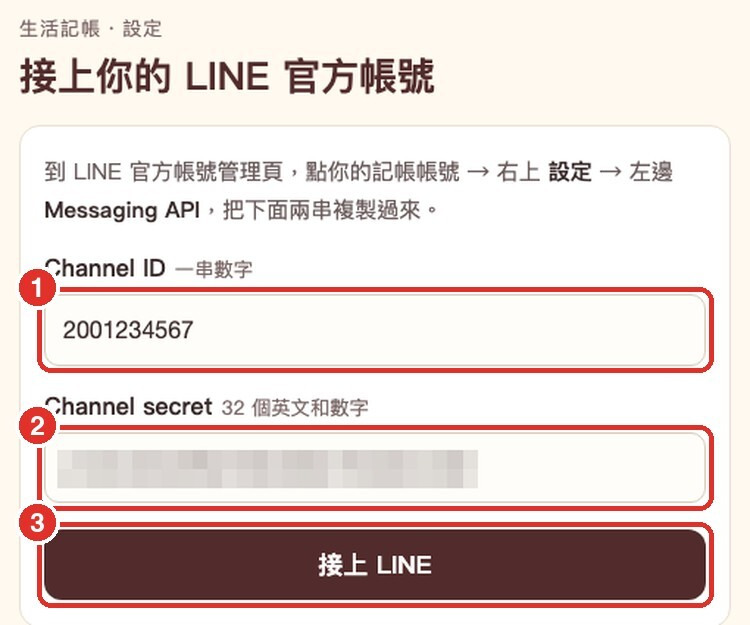
回到剛剛的設定頁分頁。在 LINE 管理頁按「複製」,回來點格子按 ⌘V(Windows 按 Ctrl+V)貼上:① Channel ID ② Channel secret,再按 ③「接上 LINE」。
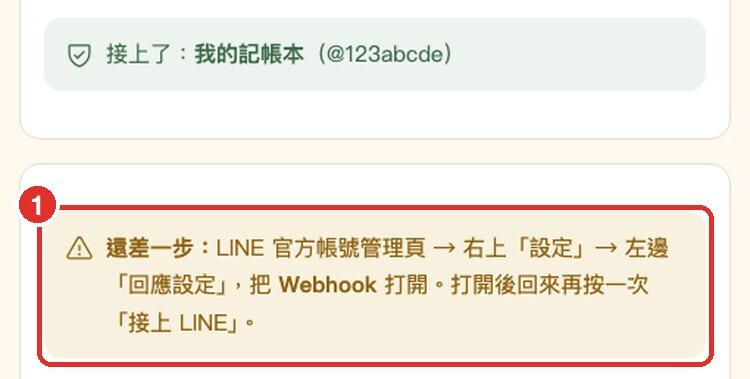
看到「接上了:你的帳號名稱」就成功一半。黃框 ①「還差一步」是叫你去開 Webhook,照下一張做。
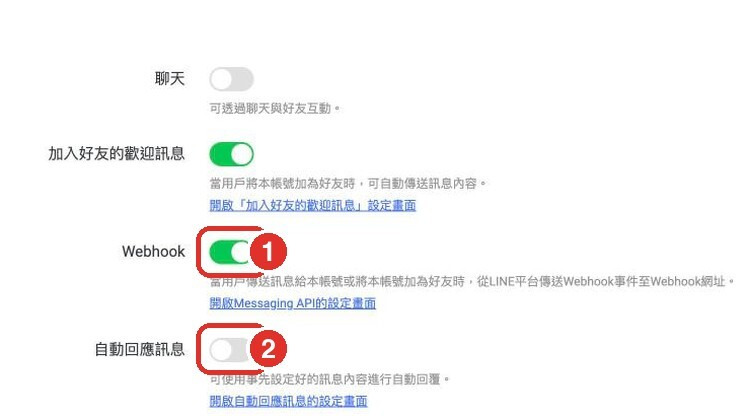
LINE 管理頁:右上「設定」→ 左邊「回應設定」。① Webhook 打開(變綠色) ② 自動回應訊息 關掉(變灰色)。每按一下會跳「已儲存」。
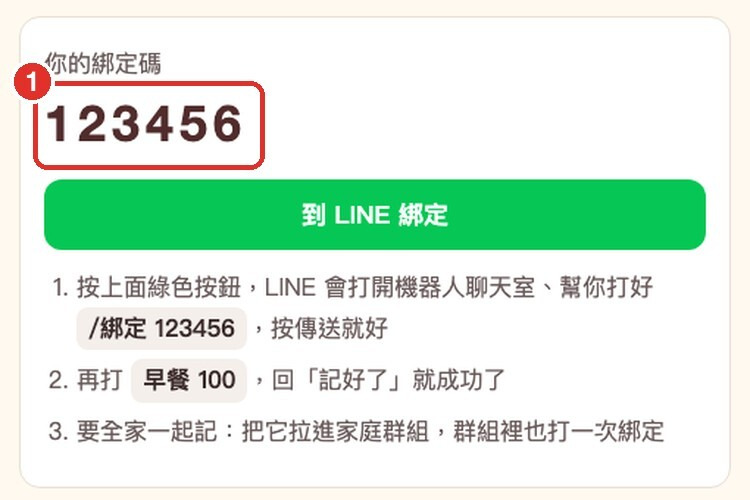
回設定頁再按一次「接上 LINE」,黃框不見就好了。下面會給你一組 ① 綁定碼,記下來。用電腦的話,綠色「到 LINE 綁定」按鈕只會打開 LINE 官網、打不開聊天室,綁定改用手機做,看下一張。
拿起手機,打開 LINE,在聊天列表找到你的機器人(名字就是你剛剛取的帳號名稱),打 ①「/綁定 綁定碼」(例如 /綁定 123456),按 ② 傳送。最上面那條「尚未經過認證」的提醒,是 LINE 對還沒認證的官方帳號都會顯示的,你自己的機器人不用理它。
回你一大段用法,下面多一排 ①「記帳選單」,就是綁好了。查帳都用按的,不用記指令。
打 ①「早餐 85」,回你 ②「記好了」卡片就成功了。記錯了按卡片上的「刪除」,分錯類按「改分類」。
按下面選單的 ①「這個月」,回一張卡片:花了多少、花在哪。按 ②「打開帳本」看整本帳。用起來卡住,按選單右下的 ③「伊兒瑪客服」,就能問我們。
帳本網頁長得像一張信用卡,點卡片會翻面;下面有消費日曆,點一天看那天的明細。
怎麼用
- 記一筆:直接打「早餐 100」,機器人自己分類
- 一次記好幾筆:換行打
- 補記前幾天的:開頭寫「昨天」或「10/3」(昨天 晚餐 1300);一次補好幾天,每一行開頭寫自己的日期
- 記收入:開頭打「收入」或「+」(+3000 紅包),收入不會算進花費,「這個月」卡片多一排收入、花費、剩下
- 分期、每月固定扣款:打「分期 iPhone 36000 12期 每月5號」或「每月 Netflix 390 15號」,到那天自動記一筆;打「分期」看有哪些、按「取消」停掉
- 記錯了:按卡片上的「刪除」,10 分鐘內還能按「復原」;分錯類按「改分類」;以前的帳打「刪除 早餐」,列出來按
- 查帳用按的:聊天室下面的「記帳選單」,今天花多少、這個月、上個月、統計(近半年每個月)、打開帳本(圖表、明細)
- 查某一段日子:按查帳卡片下面的「選日期查帳」,選從哪天到哪天,也可以直接按「今年」「去年」「全部時間」
- 設每月額度:打「預算 45000」,「這個月」卡片就會多一條額度條(打「預算 0」取消)
- 某個月要不一樣:打「預算 11月 60000」,只改那個月
- 機器人不認得的項目,會問你算哪一類;沒有想要的,按最後一顆「+ 自己加一類」。
購物清單
- ①打「買 衛生紙 牛奶 雞蛋」,一次寫好幾樣,就記進清單。
- ②按卡片上的「看清單」(或打「清單」),列出還沒買的。
- ③買到了,按那樣東西旁邊的「買到了」,就劃掉了。
- ④要記帳就按「記一筆」,打數字(例如 199),跟平常記一筆一樣。
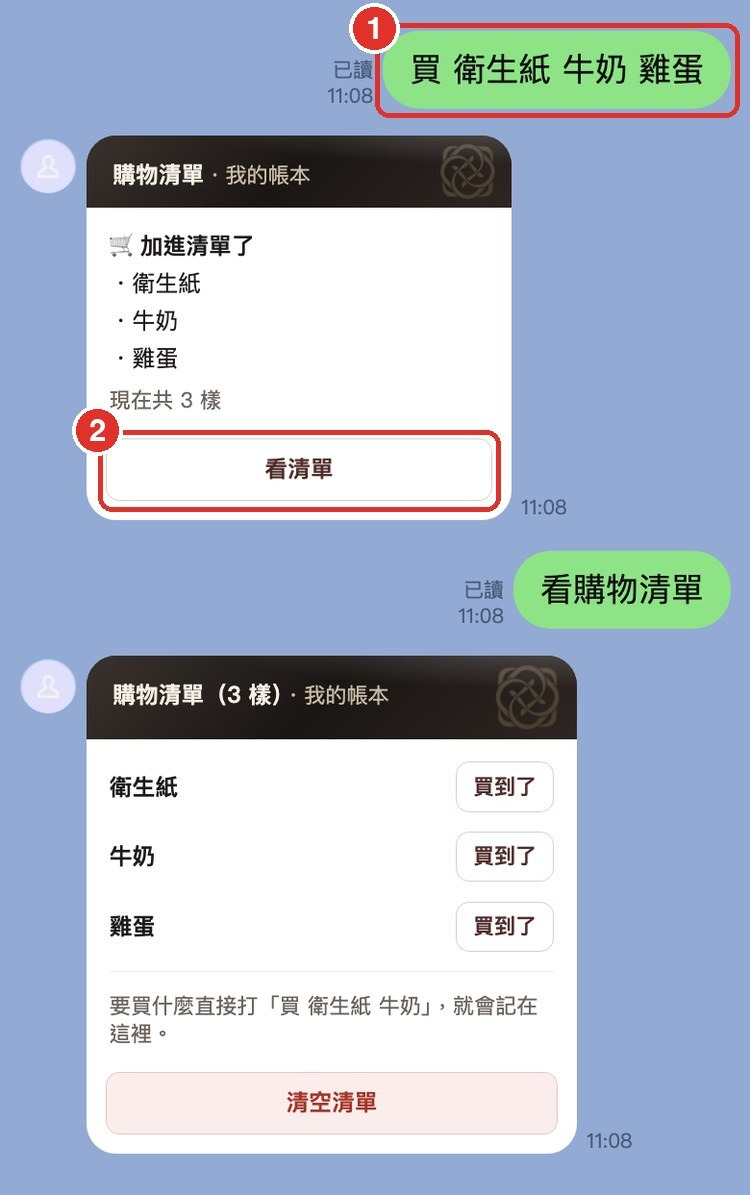
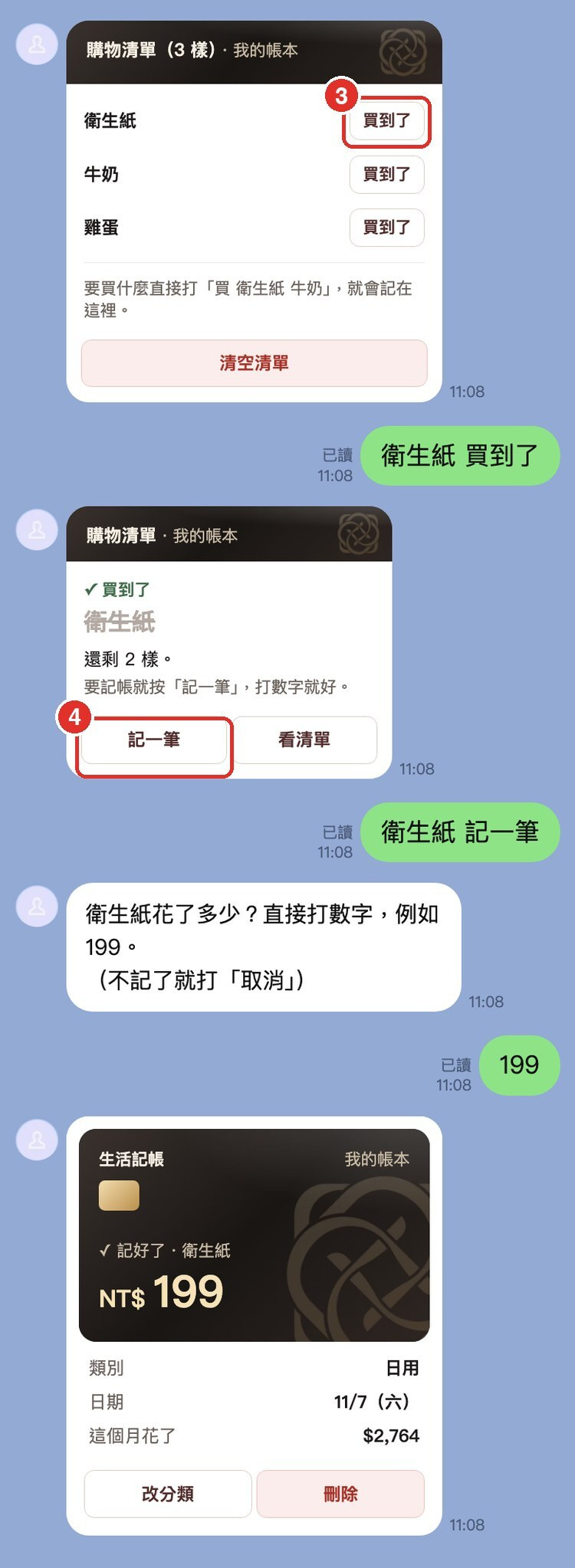
有寫金額的照常記帳:「買菜 300」還是記一筆 300 元,不會跑進清單。
群組是全家一張清單,誰都能加、能劃掉;私訊是你自己一張,跟帳一樣分開。
按錯「清空清單」,10 分鐘內按「復原」就救回來。
想全家一起記
LINE 官方帳號管理頁「設定 → 帳號設定」,把「加入群組或多人聊天室」改成「接受邀請」,再把機器人拉進家庭群組,群組裡也打一次「/綁定 綁定碼」。
群組沒有記帳選單:機器人每次回話下面會帶一排小按鈕(今天、這個月、上個月、每人記多少、帳本、選日期、購物清單),按鈕不見了就打「選單」叫出來。
群組記的跟你私訊記的是兩本帳,分開算。
建議另開一個只記帳的群組:平常聊天的句子尾巴有數字(像「房間 302」),會被記成一筆。
常見問題
伊兒瑪看得到我的帳嗎?
帳本在你自己的 Google 雲端硬碟,沒有分享給伊兒瑪;機器人是你自己的 LINE 官方帳號。機器人的程式會到伊兒瑪的網站拿最新版,程式只碰你這一份試算表,不會把帳傳出去。
要錢嗎?
不用。LINE 官方帳號用免費方案,Google 試算表也免費。機器人只在你傳訊息時回話,LINE 不算這種回覆的則數。
只有 iPhone 能做嗎?
Android 手機也可以,不一樣的地方攻略裡有寫。有電腦的話用電腦最方便,上面選「用電腦」,畫面大、不用切換網頁版;開 LINE 官方帳號和打綁定碼這兩步還是用手機。
換手機、刪掉 LINE,帳會不見嗎?
不會。帳在你的 Google 試算表裡,打開就看得到。
我已經有 LINE 官方帳號了,可以直接拿來記帳嗎?
建議新開一個專門記帳的。設定時會需要關閉聊天功能,原本的帳號(例如店裡的 LINE@)就不能再跟客人聊天了。新開一個一樣 0 元。
卡住了
複製好的帳本打開是一片空白
正常。剛複製的帳本本來就是空的,做到第四段按「接上 LINE」,帳本才會自動建好,照下一步繼續做就好。跟手機有沒有裝試算表 App 沒關係。
iPhone 用 Chrome,切不到電腦版
按右下角「⋯」,往下找「切換為電腦版網站」。切成功的話,上面會出現「檔案」「編輯」「擴充功能」那排選單;還是只看到「← LINE 記帳本」那一條,就是沒切到,建議改用 Safari 做(手機 G03)。
用電腦做,跳出「很抱歉,目前無法開啟這個檔案」
你的 Chrome 同時登了好幾個 Google 帳號。開無痕視窗(右上「⋮」→「新增無痕式視窗」),只登你要放帳本的那個帳號,從頭再做一次(電腦 G00)。
傳訊息給機器人,只收到「很抱歉,本帳號無法個別回覆」
到 LINE 官方帳號的「回應設定」,Webhook 打開、自動回應訊息關掉(手機 C03、電腦 C03)。
設定頁寫「LINE 試連沒過」、有 401,或是傳訊息給機器人都已讀不回
Google 那邊的「誰可以存取」沒有設成「所有人」,LINE 的訊息進不來。打開你複製的試算表,按「擴充功能」→「Apps Script」,右上「部署」→「管理部署作業」→ 按右上的鉛筆,「執行身分」選「我」、「誰可以存取」選「所有人」、「版本」選「新版本」→「部署」,再回設定頁貼一次兩串號碼、按「接上 LINE」(手機要先切成電腦版,跟手機 G03~G05 一樣)。裡面沒有「所有人」可以選,代表登入的是公司或學校的 Google 帳號,要換成自己的 Gmail,從第一段重新做一次。
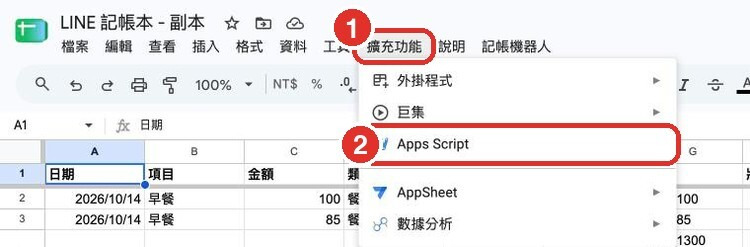
打開你的記帳帳本,上面選單按 ①「擴充功能」→ ②「Apps Script」。
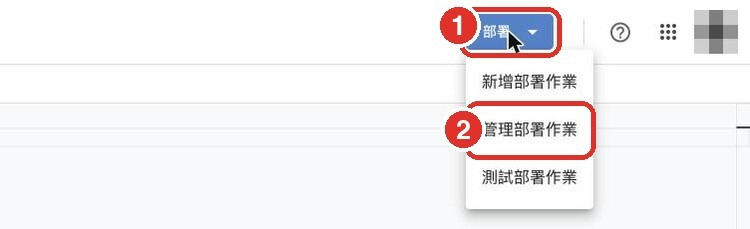
右上角按藍色的 ①「部署」→ ②「管理部署作業」。
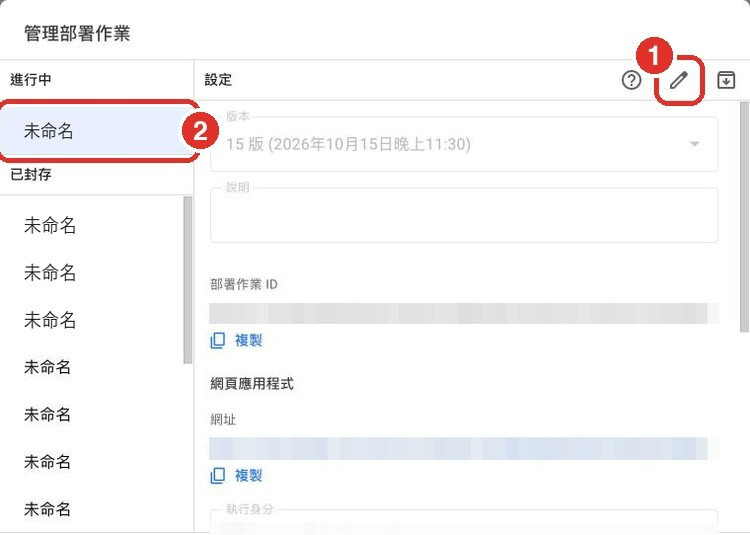
左邊點 ②「進行中」下面那一個(「已封存」下面的不用管),再按右上的 ① 鉛筆「編輯」。
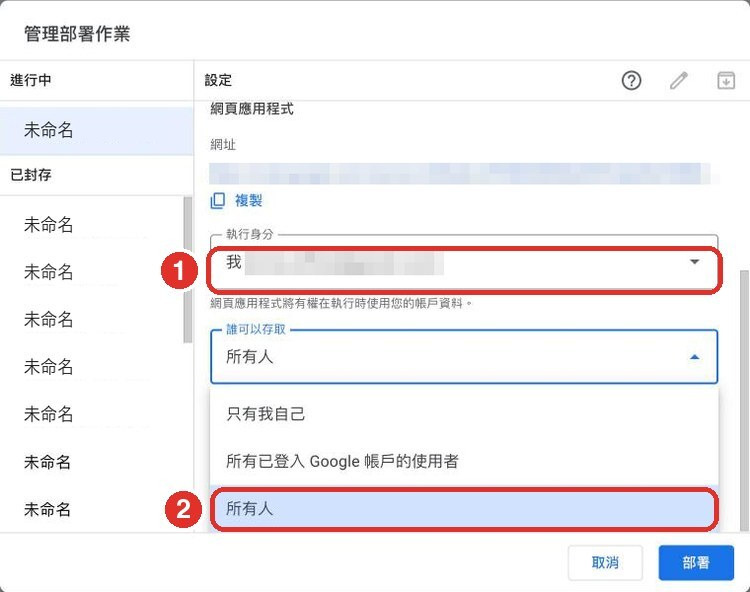
右邊往下捲到最下面:①「執行身分」選「我」,②「誰可以存取」點開選「所有人」。
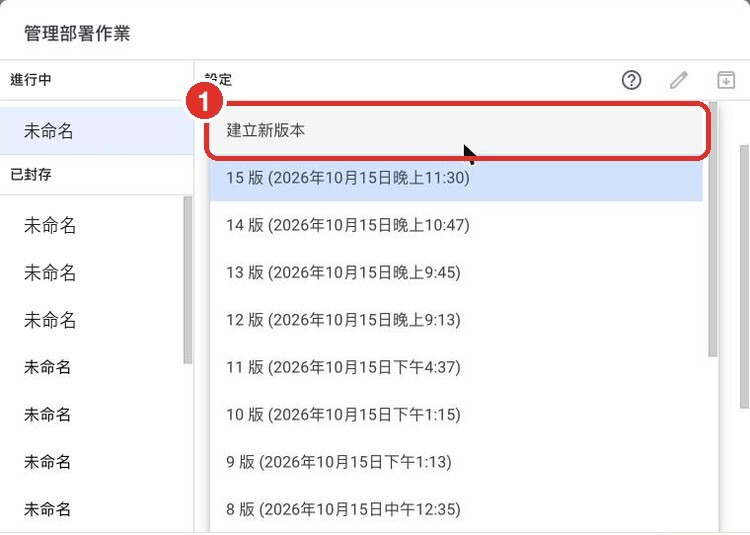
捲回最上面,「版本」那格點開,選 ①「建立新版本」。
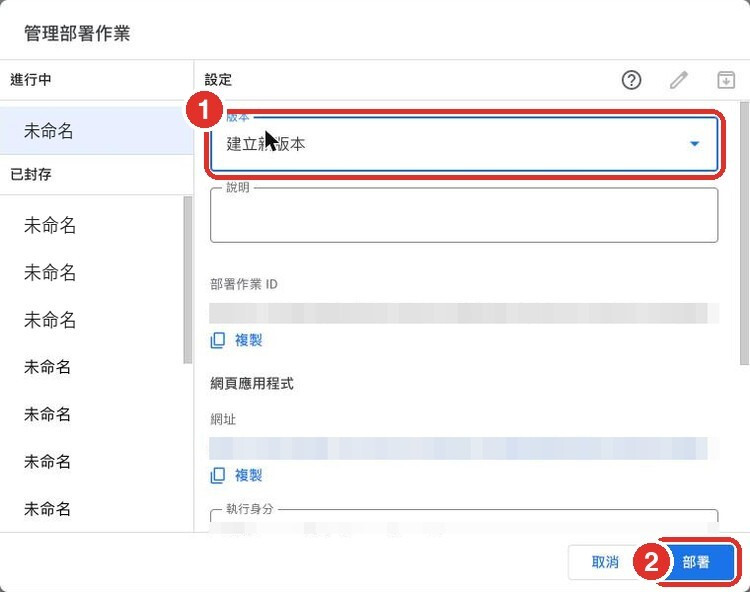
「版本」變成 ①「建立新版本」,按右下 ②「部署」。
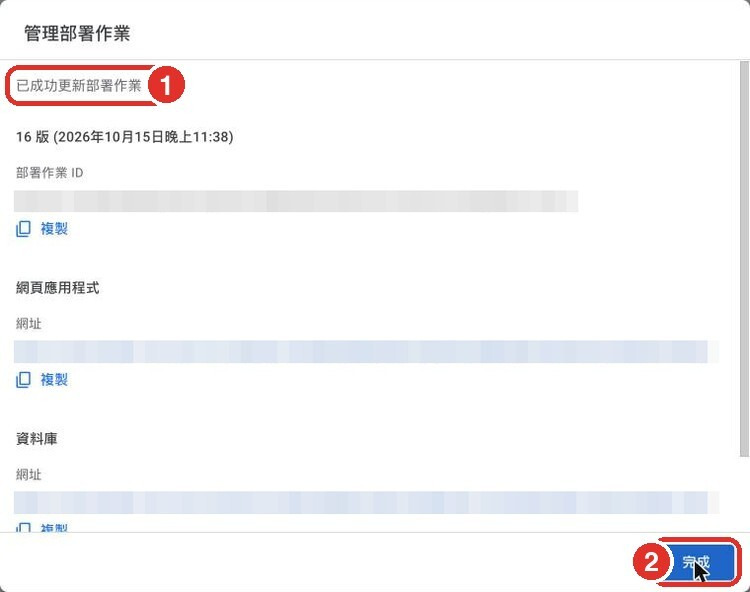
看到 ①「已成功更新部署作業。」就改好了,按 ②「完成」。網址沒變,回設定頁貼一次兩串號碼、按「接上 LINE」,看到試連成功就好。
授權完畫面跳走,或是又回到「授予存取權」,沒拿到網址
回 Apps Script 那一頁,再按一次「部署 → 新增部署作業 → 部署」(手機 G12、電腦 G09)。
手機看不到「同意」按鈕
關掉直向鎖定、手機轉橫(第三段 M06)。
設定頁關掉了,找不到貼兩串號碼的那一頁
打開你複製的試算表,按「擴充功能」→「Apps Script」,右上「部署」→「管理部署作業」,「網頁應用程式」底下那串網址按「複製」,貼到新分頁打開就是設定頁(手機要先切成電腦版,跟手機 G03~G05 一樣)。裡面是空的,代表還沒部署成功,從「部署 → 新增部署作業」重做(手機 G06、電腦 G03)。
綁定碼忘了
回設定頁(第一段 G13 複製的網址),貼回原本那兩串號碼,再按一次「接上 LINE」。用電腦的話,試算表上方「記帳機器人 → 看綁定碼」。
還是不行
到伊兒瑪 LINE@ 打「卡住了」,告訴我們卡在第幾步,附上畫面截圖。Channel secret 等於密碼,截圖前先遮住。
版本說明
現在最新的是 2.5.0 版,是自動更新版:伊兒瑪出新版,你的機器人會自己換上,不用做任何事。
之前做的機器人,在 LINE 打「版本」,回的字裡沒有「自動更新版」的,照下面「換成自動更新版」用電腦做一次就好(大約 5 分鐘),帳和設定都會留著。不換也沒關係,現在的版本照常能用。
2.5.0(11/7)多了購物清單:打「買 衛生紙 牛奶」記下來,買到了按一下劃掉,還能順手記一筆2.4.2(10/16)打「版本」回得更簡單:你是哪一版、伊兒瑪最新是哪一版、新增了什麼2.4.1(10/16)選單最後一格改成「伊兒瑪客服」,用起來卡住,按一下就能問我們2.4.0(10/16)自動更新版:伊兒瑪出新版,機器人會自己換上,不用再照著換2.3.1(10/15)小修:有新版時,改成到伊兒瑪 LINE@ 輸入「記帳更新」看怎麼換2.3.0(10/15)可以記收入(打「+3000 紅包」)、分期和每月固定扣款會自動記、選日期查帳、一次補好幾天的帳2.2.0(10/15)在 LINE 打「版本」,看自己是哪一版、這版多了什麼2.1.0(10/15)每個月可以設不同額度:打「預算 11月 60000」只改那個月;「這個月」卡片多一顆「改額度」,設錯可以復原2.0.0(10/14)改成用按的:記一筆回大數字卡片,可以刪除、復原、改分類;聊天室下面有記帳選單;群組回話下面有小按鈕;近半年統計1.0.0(10/14)第一版:在 LINE 打「早餐 100」就記好、自動分類、帳本網頁、每月額度、家人群組一起記
換成自動更新版
照下面做一次,換成「自動更新版」。之後伊兒瑪出新版,你的機器人會自己換上,不用再做任何事。
換之前,先在 LINE 跟你的機器人打「版本」看自己是哪一版:回 2.5.0 版、寫著「自動更新版」的,已經是最新的自動更新版,不用換。
舊版的不想換也沒關係,也能照常使用。
換的只是機器人的程式,你的帳本、分類、額度、綁定都留著,LINE 那邊什麼都不用改。
換好以後,機器人會到伊兒瑪的網站拿最新的程式來跑;你的帳還是只放在你自己的 Google 試算表。
這段要用電腦做(Chrome 或 Safari 都可以)。
你的 Chrome 如果同時登了好幾個 Google 帳號,先按右上「⋮」→「新增無痕式視窗」,在無痕視窗只登你放帳本的那個帳號。不然打開 Apps Script 會跳這個「很抱歉,目前無法開啟這個檔案」。
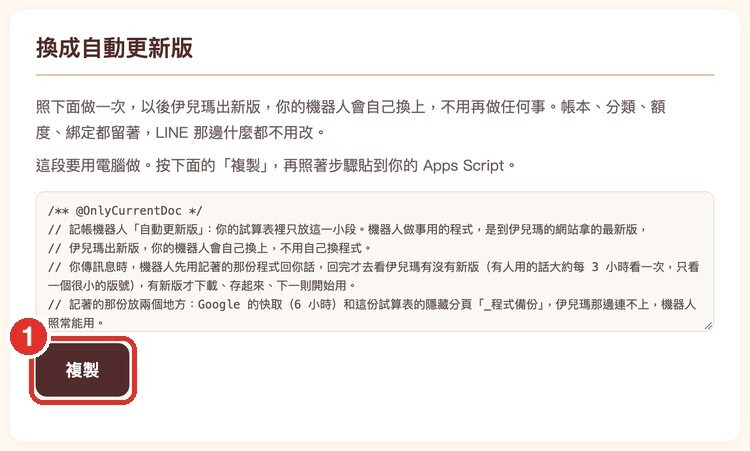
到伊兒瑪 LINE@ 輸入「記帳更新」送出,會收到攻略頁「換成自動更新版」那一段的網址,用電腦打開。按 ①「複製」,按鈕變成綠色的「已複製」就好了。
另開一個分頁,打開你的記帳帳本(Google 雲端硬碟裡,當初複製的那份)。上面選單按 ①「擴充功能」→ ②「Apps Script」,會開一個新分頁。
跳出「很抱歉,目前無法開啟這個檔案」:回第 1 張,開無痕視窗再做一次。
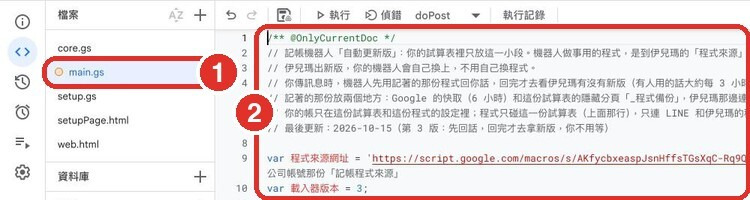
點左邊 ①「main.gs」,再點一下右邊 ② 的程式,按 ⌘A 全選、⌘V 貼上(Windows 按 Ctrl+A、Ctrl+V)。貼好左邊會多一個橘色小點(還沒存檔)。
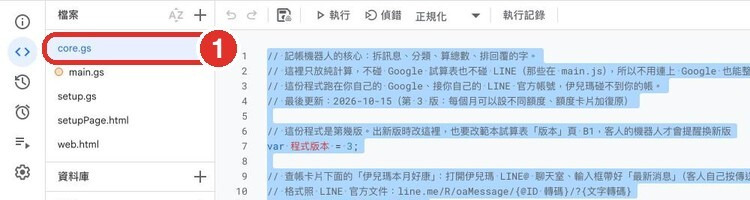
點 ①「core.gs」,點一下右邊的程式,按 ⌘A 全選(整片變藍),再按 delete 鍵(Windows 按 Backspace),變成一片空白。
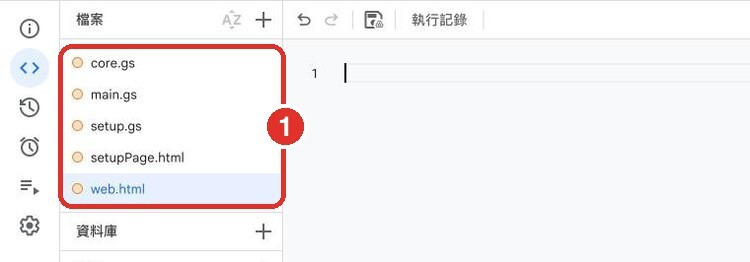
setup.gs、setupPage.html、web.html 也一樣清空。做完五個檔左邊都有橘色小點:main.gs 是貼上的那段,其他四個是空白。
不是刪掉檔案,只是把裡面的字清掉。
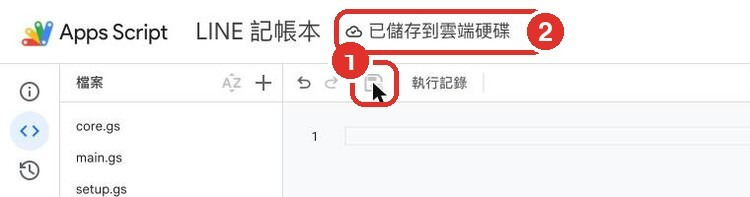
按上面的 ①「儲存」(磁碟片圖示),或按 ⌘S(Windows 按 Ctrl+S)。上面出現 ②「已儲存到雲端硬碟」、橘點不見,就存好了。
右上角按藍色的 ①「部署」→ ②「管理部署作業」。
是「管理部署作業」,不是「新增部署作業」:選新增的話網址會變,LINE 要重接一次。
左邊只看「進行中」下面那一個(「已封存」下面的不用管),按右上的 ① 鉛筆「編輯」。
「版本」那格點開,選最上面的 ①「建立新版本」,再按右下 ②「部署」。
看到「已成功更新部署作業。」就換好了,按「完成」。網址沒變,LINE 那邊不用重設。
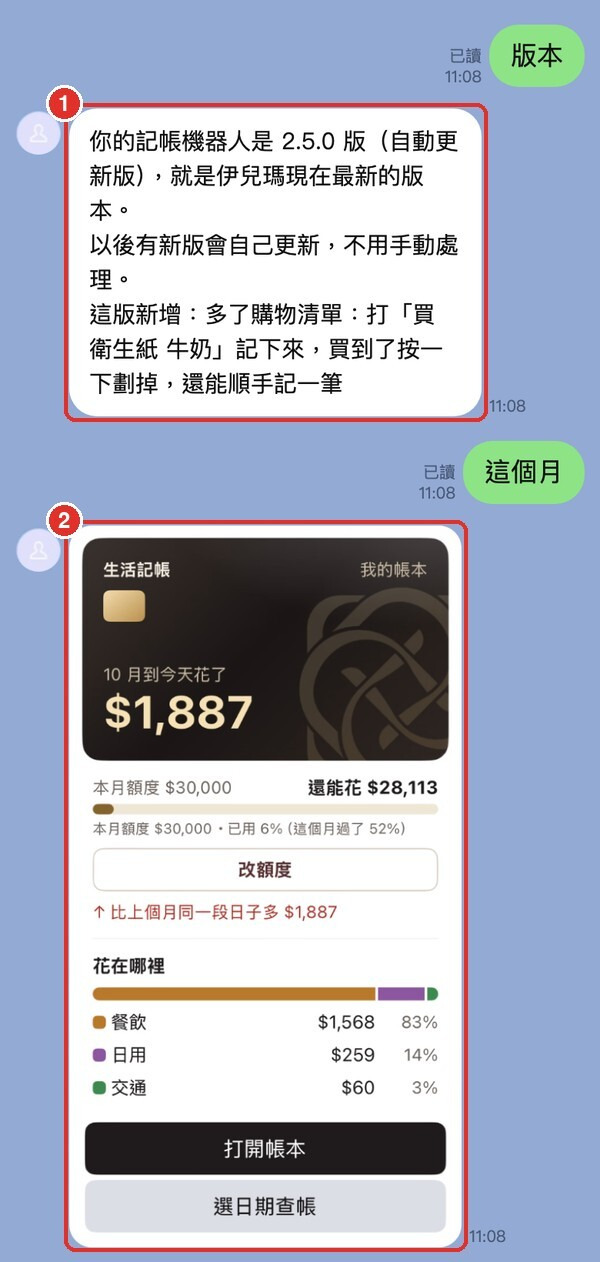
回 LINE 跟你的機器人打「版本」,回「你的記帳機器人是 2.5.0 版(自動更新版),就是伊兒瑪現在最新的版本…」就換好了。第一次會等幾秒,機器人要先去拿程式。
再按記帳選單的「這個月」,帳都還在。以後不用再做這些步驟了。
以後出新版
什麼都不用做。伊兒瑪出新版以後,你有在用的話,大約 3 小時內機器人會自己換上,打「版本」就看得到新版號。
換的時候卡住了
打「版本」沒回「自動更新版」
多半是漏了第 9 張「建立新版本 → 部署」。回 Apps Script,從第 7 張再做一次。
換完機器人不回話
多半是貼錯格,或少清空一個檔。照第 4~6 張再做一次、存檔,再做第 7~10 張。帳都在試算表裡,不會不見。
想先用回舊版
做第 7、8 張,「版本」那格改選原本的舊版本(數字比較小的那個,例如「版本 1」),按「部署」,機器人馬上變回舊版。
還是不行
到伊兒瑪 LINE@ 輸入「卡住了」送出,告訴我們卡在第幾張,附上畫面截圖。
